👋 Ministry Manager 에 오신 걸 환영해요
내 Gmail 로 — Gmail 이 있다 — BEE 가 처음이든 아니든
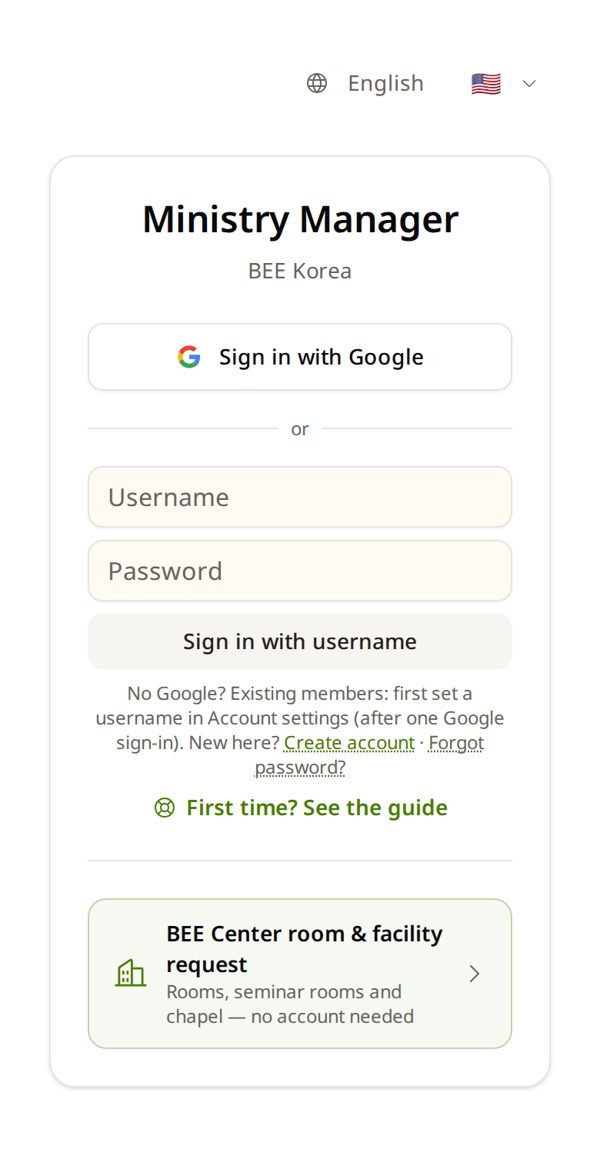
1. Sign in with Google 을 누르세요
Chrome(안드로이드)이나 Safari(아이폰)에서 ministry.beekorea.org 를 여세요.
2. BEE 가 아는 Gmail 을 고르세요
Gmail 이 여러 개면 BEE 에 알려 준 것을. 모르겠으면 아무거나 — 다음 화면이 도와줍니다.
Choose an account ✳
to continue to beekorea.org
Grace M.grace.m@gmail.comUse another account3. 「Welcome 👋」가 나오면 — BEE 가 처음이면 I'm new
바로 홈 화면이 나왔다면 BEE 가 아는 Gmail 입니다 — 다음 단계는 건너뛰세요.
⚠️ 예전에 BEE 가 나를 등록했나요(다른 이메일일 수도)? 「I'm new」를 누르지 마세요. 「예전에 BEE 가 등록해 줬다」 길을 보세요.
Welcome 👋 ✳
I'm newRegister as a new memberI'm already registeredFind and link my account4. 화면마다 채우고 → Next
신분증과 같은 이름 · 생년월일 · Country of Residence = 지금 사는 나라. 마지막 화면에서 확인하고 Register.
그 나라의 BEE 담당자가 내 수업 신청을 승인합니다.
Where do you live? ✳
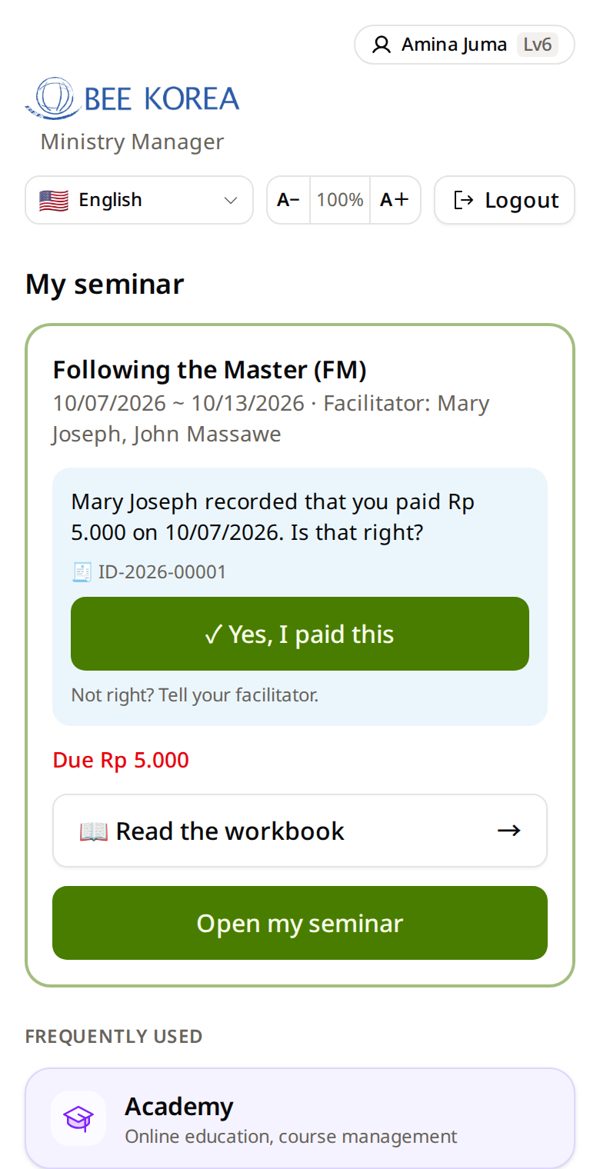
Country of Residence *Search...Home CountryNext5. 들어왔어요! 🎉 이제 맨 위 내 이름을 누르세요
큰 타일이 문입니다 — 내게 필요한 문만 보입니다. 내 이름을 누르면 내 계정이 열립니다.
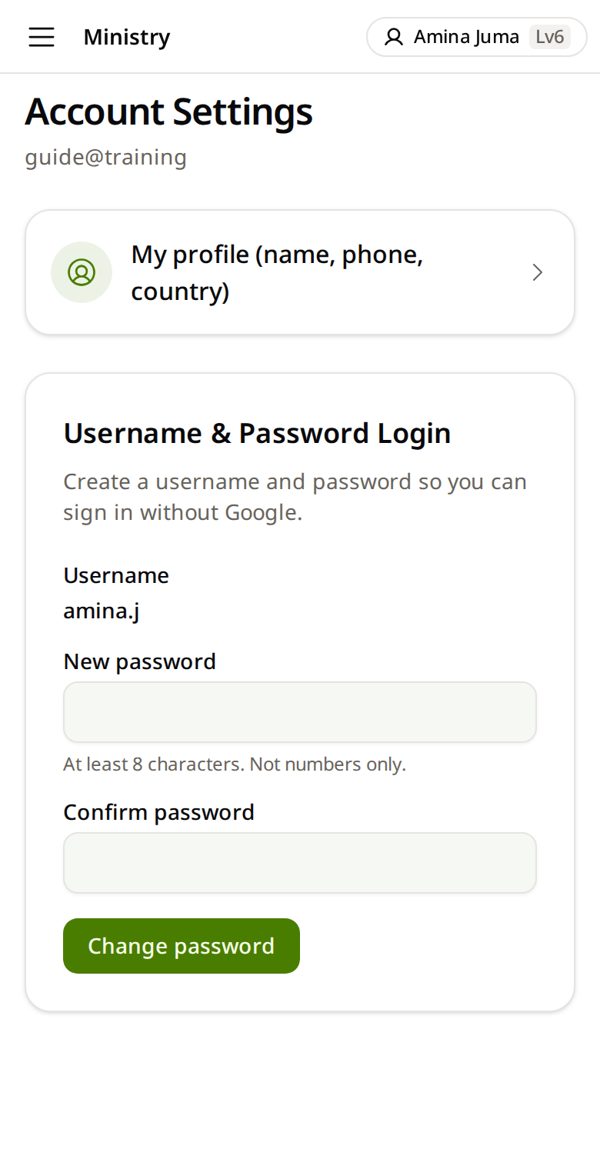
6. My profile (name, phone, country) 을 누르세요
Google 없이 들어올 비밀번호도 여기서 만들거나 바꿉니다.
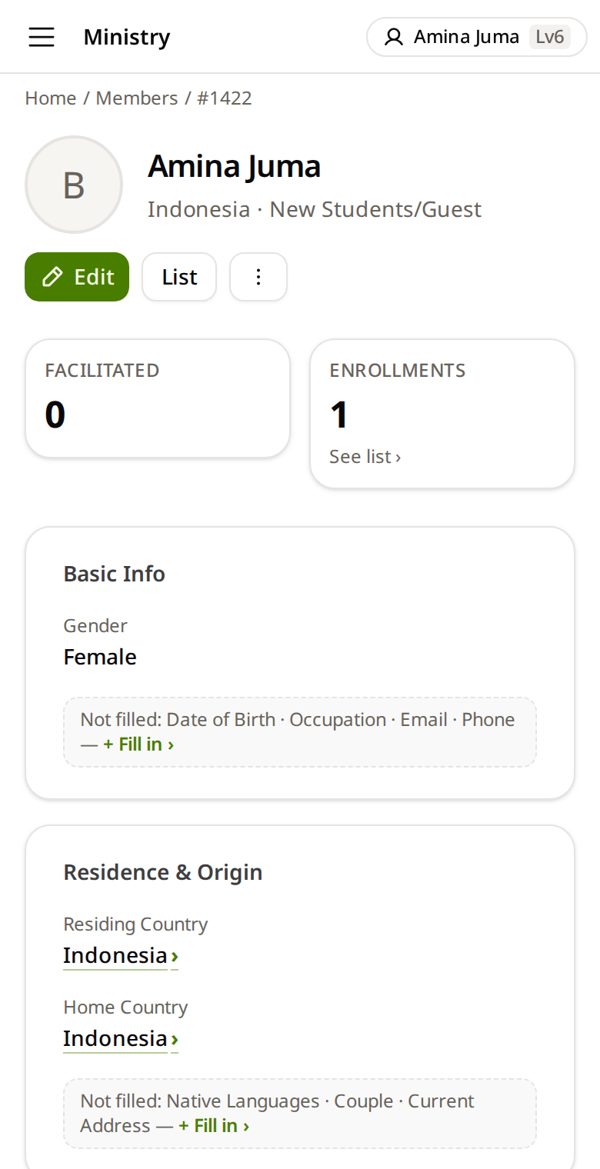
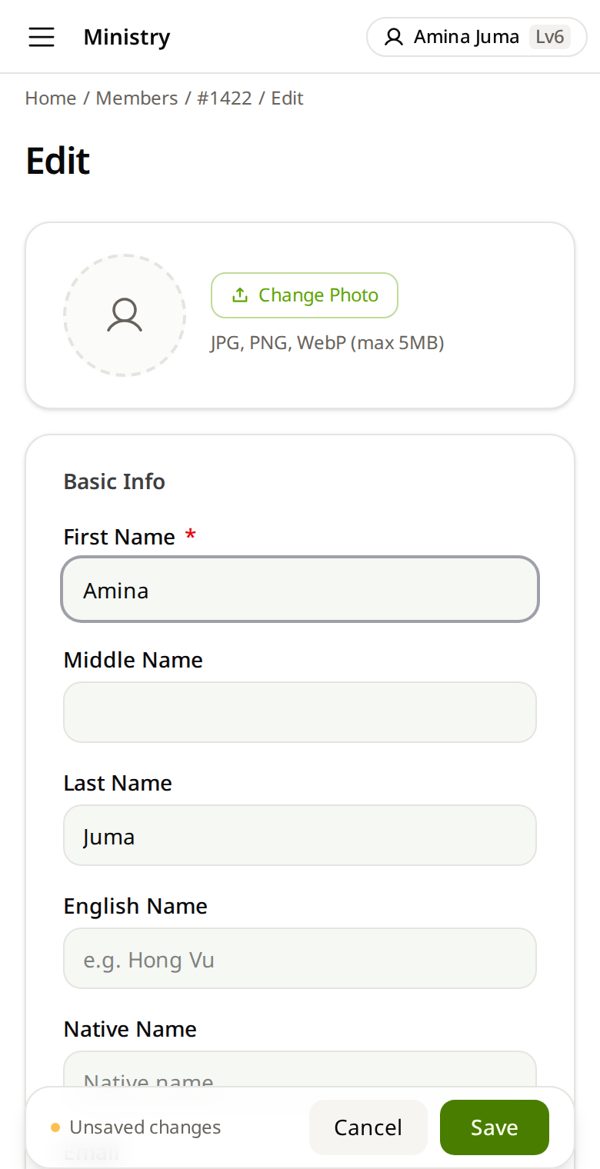
7. Edit 을 누르세요
이름과 전화번호를 확인하세요. 수료증에는 여기 이름이 그대로 찍힙니다.
8. 이름을 고치고 → Save
신분증과 같은 영어 이름. 전화번호·나라는 아래쪽에 있습니다.
예전에 BEE 가 등록해 줬다 — BEE 에 내 이름이 있다(옛 이메일일 수도) — 이제 내 Gmail 로 쓰고 싶다
1. Sign in with Google 을 누르세요
지금 쓰는 Gmail 을 고르세요.
2. I'm already registered 를 누르세요
바로 홈 화면이 나왔다면 BEE 가 이미 아는 Gmail 입니다 — 끝났어요.
Welcome 👋 ✳
I'm newRegister as a new memberI'm already registeredFind and link my account3. 이름(First Name)을 넣고 → Search
이름(First Name)만, 영어 글자로.
Do you have an existing account? ✳
An admin may have pre-registered your info. Search by name.
RaviFirst NameSearch4. 내 이름을 찾아 → This is me
나라와 처음 온 해를 확인하세요. 목록에 없으면 Not in results — Register new.
2 found: ✳
Ravi T.India · Joined 2019Ravi S.India · Joined 2023This is me5. 확인하고 → Confirm and send request
생년월일을 물으면 아는 대로 넣으세요. 본인임을 확인하는 데 씁니다.
Confirm this is you ✳
Ravi T.NameIndiaCountry of Residenceravi.t@gmail.comYour Google accountConfirm and send request6. 메일이 오면 다시 로그인하세요
BEE 가 확인하고 Gmail 을 이어 줍니다 — 보통 근무 시간 몇 시간 안. 그 뒤 다시 Sign in with Google.
Request has been submitted ✳
1. The admin will review your request…2. If correct, the admin will change this member's login email…3. Once changed, you will receive a confirmation email…7. 들어왔어요! 🎉 이제 맨 위 내 이름을 누르세요
큰 타일이 문입니다 — 내게 필요한 문만 보입니다. 내 이름을 누르면 내 계정이 열립니다.
8. My profile (name, phone, country) 을 누르세요
Google 없이 들어올 비밀번호도 여기서 만들거나 바꿉니다.
9. Edit 을 누르세요
이름과 전화번호를 확인하세요. 수료증에는 여기 이름이 그대로 찍힙니다.
10. 이름을 고치고 → Save
신분증과 같은 영어 이름. 전화번호·나라는 아래쪽에 있습니다.
아이디로 — 인도자가 아이디·비밀번호를 만들어 줬다 — 이메일 없어도 됨
1. 아이디와 비밀번호를 넣으세요
인도자가 적어 준 것. Gmail 이 아닙니다.
2. Sign in with username 을 누르세요
「아이디 또는 비밀번호가 올바르지 않습니다」가 나오면 인도자에게 새 비밀번호를 부탁하세요.
3. 들어왔어요! 🎉 이제 맨 위 내 이름을 누르세요
큰 타일이 문입니다 — 내게 필요한 문만 보입니다. 내 이름을 누르면 내 계정이 열립니다.
4. My profile (name, phone, country) 을 누르세요
Google 없이 들어올 비밀번호도 여기서 만들거나 바꿉니다.
5. Edit 을 누르세요
이름과 전화번호를 확인하세요. 수료증에는 여기 이름이 그대로 찍힙니다.
6. 이름을 고치고 → Save
신분증과 같은 영어 이름. 전화번호·나라는 아래쪽에 있습니다.
처음이고 Gmail 이 없다 — 다른 이메일(Yahoo, Outlook…)로 내 계정을 직접 만든다
1. Create account 를 누르세요
입력칸 아래 작은 글자입니다.
2. 네 칸을 채우세요
아이디(예: neema.j) · 비밀번호 두 번 · 이메일. 아이디와 비밀번호는 종이에 적어 두세요.
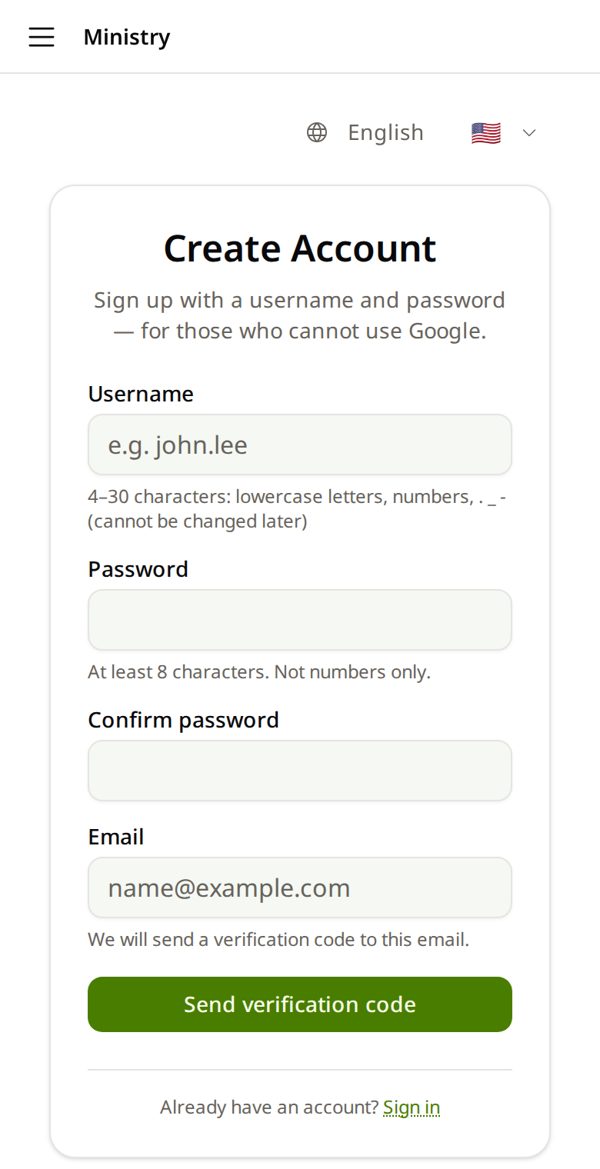
3. Send verification code 를 누르세요
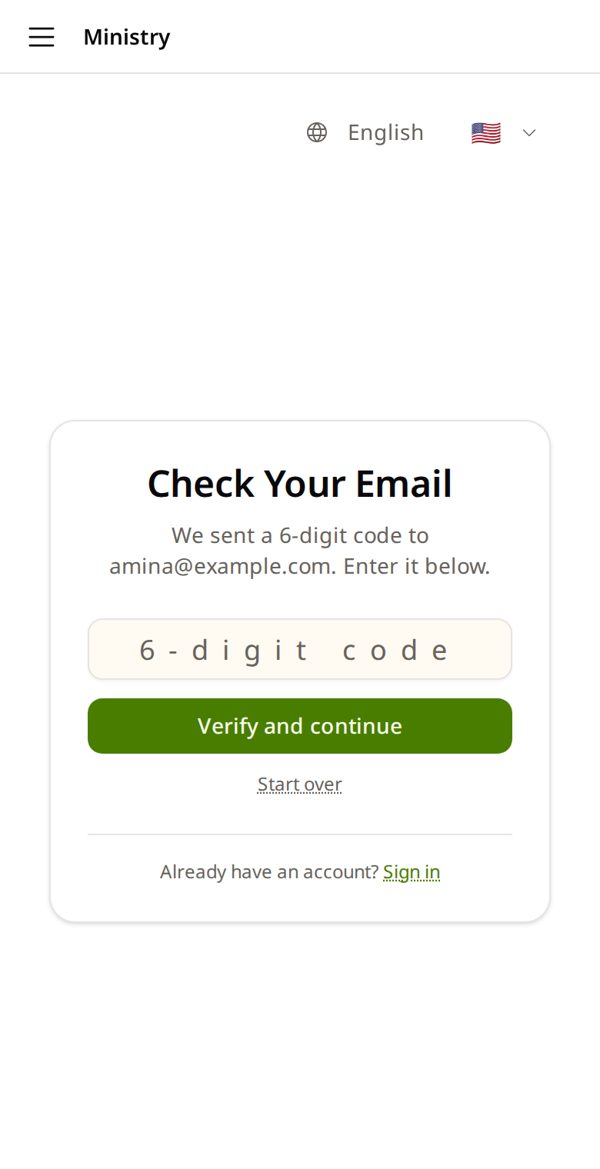
이메일로 6자리 코드가 옵니다. 메일 앱을 열어 보고 이 화면으로 돌아오세요.
4. 코드를 넣고 → Verify and continue
이메일을 열어 코드를 찾으세요. 안 왔으면 스팸함을 보거나 Start over.
5. I'm new 를 누르세요
계정이 만들어졌어요. 이제 내가 누구인지 적습니다.
Welcome 👋 ✳
I'm newRegister as a new memberI'm already registeredFind and link my account6. 화면마다 채우고 → Next
신분증과 같은 이름 · 생년월일 · Country of Residence = 지금 사는 나라. 마지막 화면에서 확인하고 Register.
그 나라의 BEE 담당자가 내 수업 신청을 승인합니다.
Where do you live? ✳
Country of Residence *Search...Home CountryNext7. 들어왔어요! 🎉 이제 맨 위 내 이름을 누르세요
큰 타일이 문입니다 — 내게 필요한 문만 보입니다. 내 이름을 누르면 내 계정이 열립니다.
8. My profile (name, phone, country) 을 누르세요
Google 없이 들어올 비밀번호도 여기서 만들거나 바꿉니다.
9. Edit 을 누르세요
이름과 전화번호를 확인하세요. 수료증에는 여기 이름이 그대로 찍힙니다.
10. 이름을 고치고 → Save
신분증과 같은 영어 이름. 전화번호·나라는 아래쪽에 있습니다.
🌐언어 바꾸기
맨 위 언어 상자(English) → 내 언어를 고르세요. 이 폰이 기억합니다.
📲홈 화면에 두기
- Android: ⋮ → Install app
- iPhone: Share ⬆ → Add to Home Screen
🧭길 잃었을 때
☰ (컴퓨터: 왼쪽 메뉴) → ← Home. 아이폰 앱에는 뒤로 단추가 없어요 — ☰ 를 쓰세요.
🔐Google 없이 로그인
Google 로 한 번 들어와 맨 위 내 이름 → Username & Password Login → 만들기.
🔠글씨 크게
홈 화면 맨 위 A− 100% A+. 읽기 편할 때까지 A+ 를 누르세요. 계정에 저장됩니다.
🔑비밀번호 바꾸기
인도자가 준 비밀번호인가요? 내 것으로 바꾸세요: 맨 위 내 이름 → New password 두 번 → Change password.
🪪이름 쓰기
신분증이 없나요? 수료증에 찍힐 그대로 전체 이름을 쓰세요.
💻컴퓨터로 쓸 때
- 단추·칸 이름은 사진과 같습니다.
- 메뉴는 왼쪽에 늘 열려 있습니다 — 가이드가 ☰ 라고 하면 왼쪽 메뉴를 쓰세요.
- 목록은 넓은 표로 보입니다. 이 가이드는 옆에 폰으로 켜 두세요.
「아이디 또는 비밀번호가 올바르지 않습니다.」
- Gmail 을 넣었나요? 대신 Sign in with Google.
- 인도자가 만든 아이디? New password(새 비밀번호)를 부탁하세요.
「Welcome 👋」— 이미 계정이 있는데요
다른 Gmail 로 들어왔습니다. Sign in with a different Google account. 모르겠으면 I'm already registered → 내 계정 찾기.
비밀번호를 잊었어요
- Gmail: BEE 비밀번호는 없습니다 — Sign in with Google. Gmail 비밀번호 자체를 잊었으면 Google 화면의 「Forgot password?」.
- 이메일로 직접 만든 계정: 로그인 화면의 Forgot password?.
- 인도자가 만든 아이디: 인도자에게 새 비밀번호를 부탁하세요.
폰을 바꿨어요
같은 방법으로 로그인. 모든 것은 폰이 아니라 계정에 있어요.
Google 이 「This browser or app may not be secure」라고 막아요
다른 앱(Facebook, Instagram…) 안에서 연 것입니다. Chrome 이나 Safari 에서 다시 열고 로그인하세요.
이메일이 아예 없어요
인도자에게 아이디·비밀번호를 만들어 달라고 하세요. 그다음 「아이디로」 길을 따라가세요.
실수로 계정을 두 개 만들었어요
BEE 담당자에게 알리세요. 더 만들지 마세요 — BEE 가 하나로 합칩니다.
Google 비밀번호를 잊었어요
BEE 는 Google 비밀번호를 갖고 있지 않아요. Google 로그인 화면의 「Forgot password?」 를 누르고 Google 안내를 따르세요.
타일이 몇 개만 보여요
새 계정은 손님(guest)으로 시작합니다. 인도자나 코디네이터가 맞는 등급을 줍니다 — 이름을 알려 주세요.