🧭 세미나 인도하기
세미나 열기 — 시작하기 전에
1. Academy → My Seminars → Easy Create
Academy 는 홈의 큰 타일입니다. 짧은 질문 열 개로 세미나가 열립니다.
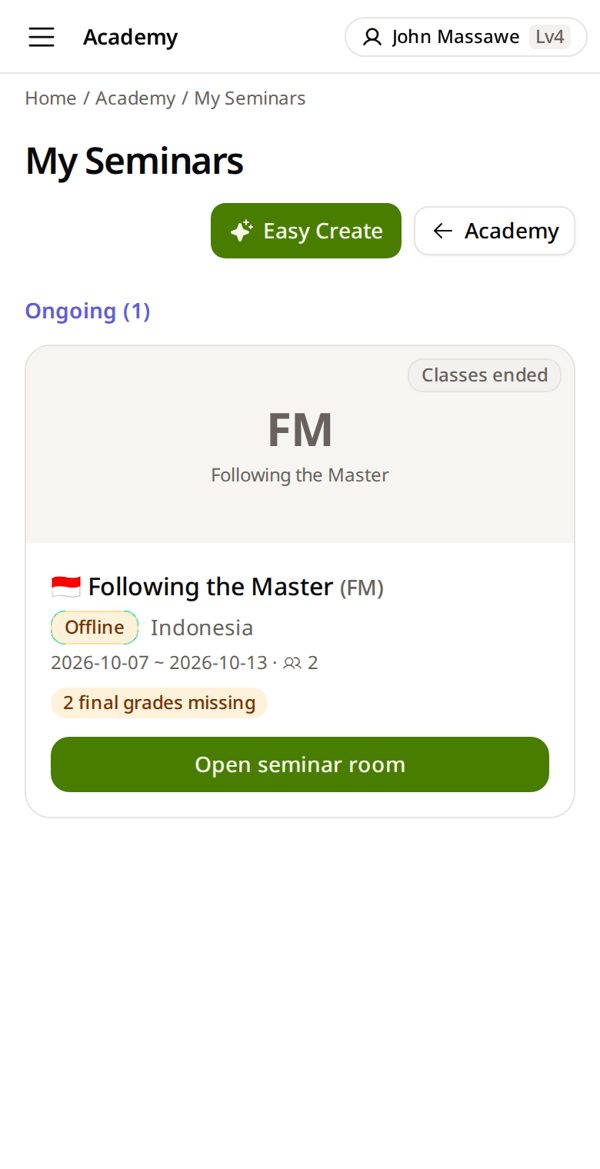
2. 직접 모이면 Offline
집에서 들으면 Online.
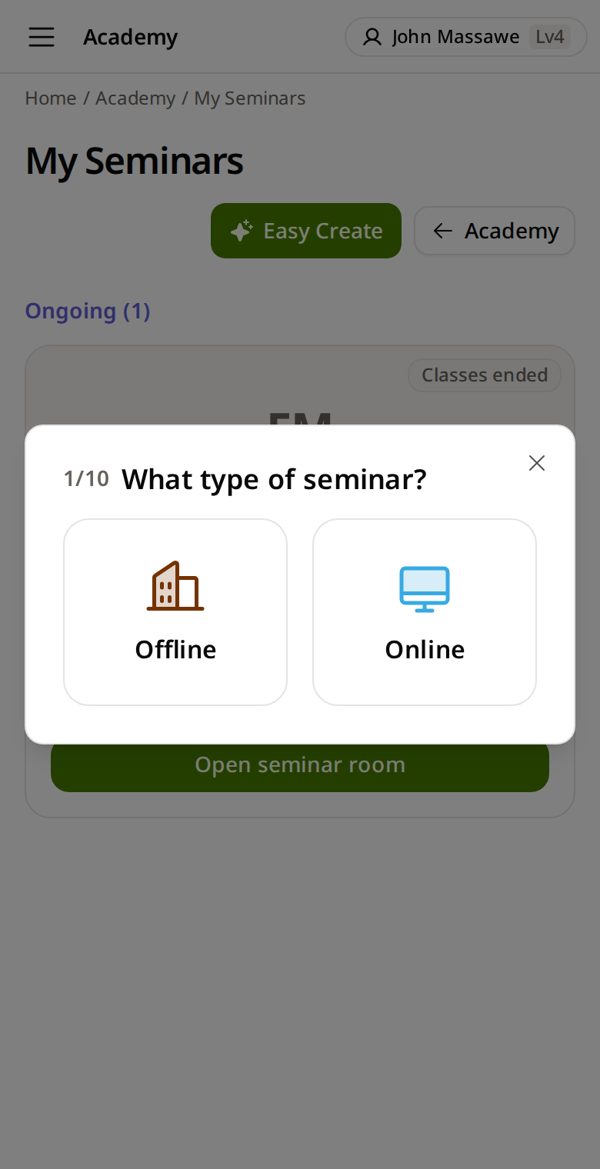
3. 세미나 나라를 고르세요
내 나라가 맨 위에 있습니다. 같은 지부의 이웃 나라에서 가르치면 여기서 고릅니다.
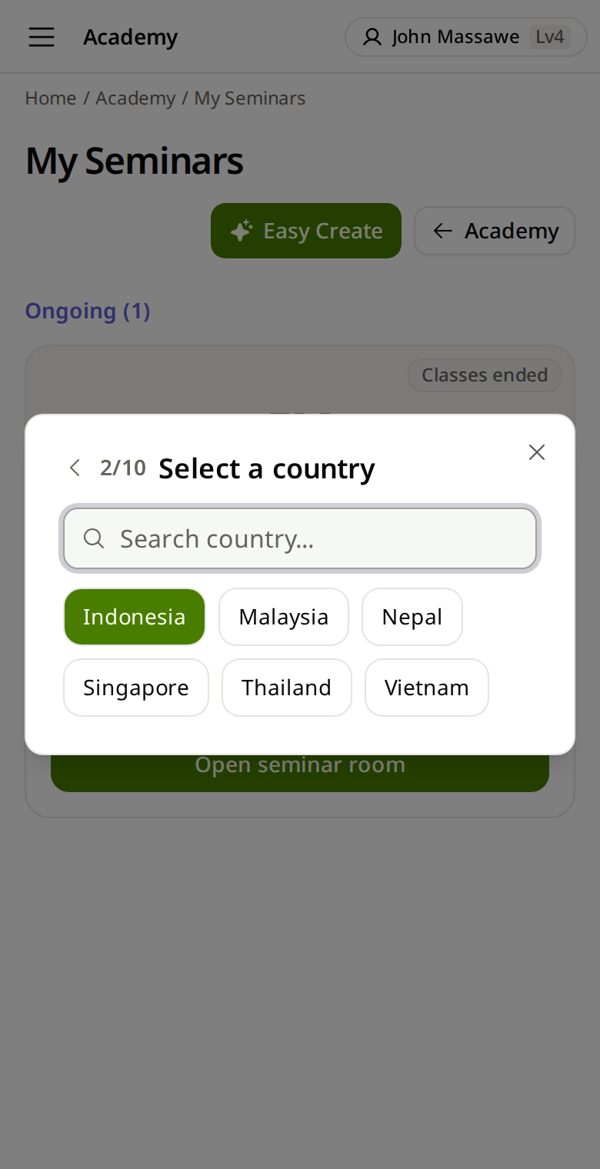
4. 시작일을 고르고 → Next
종료일도 알면 넣습니다.
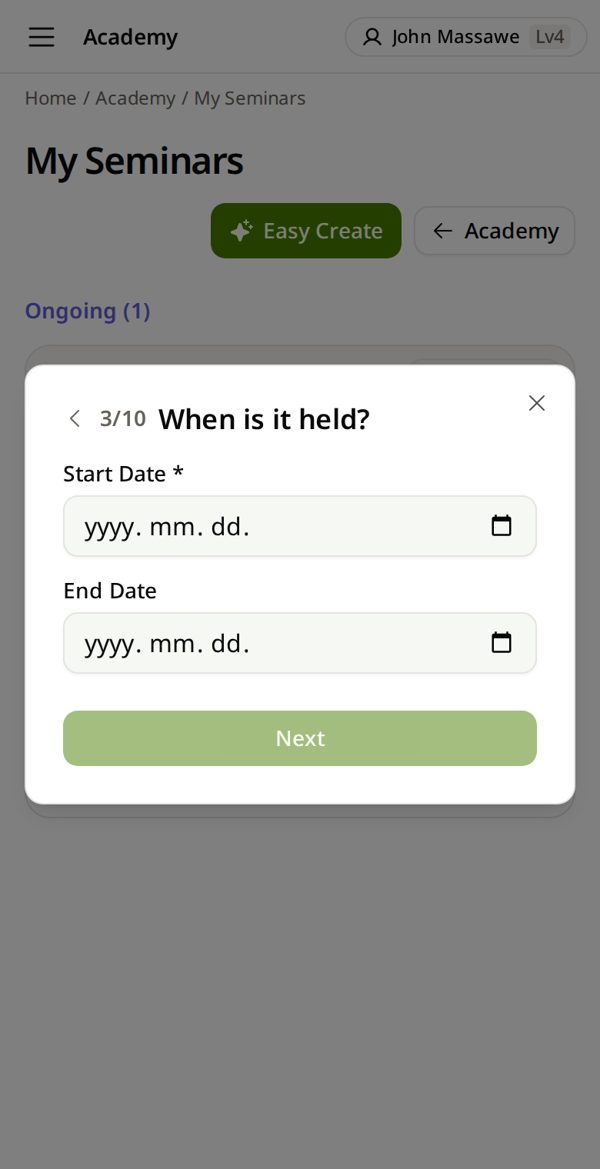
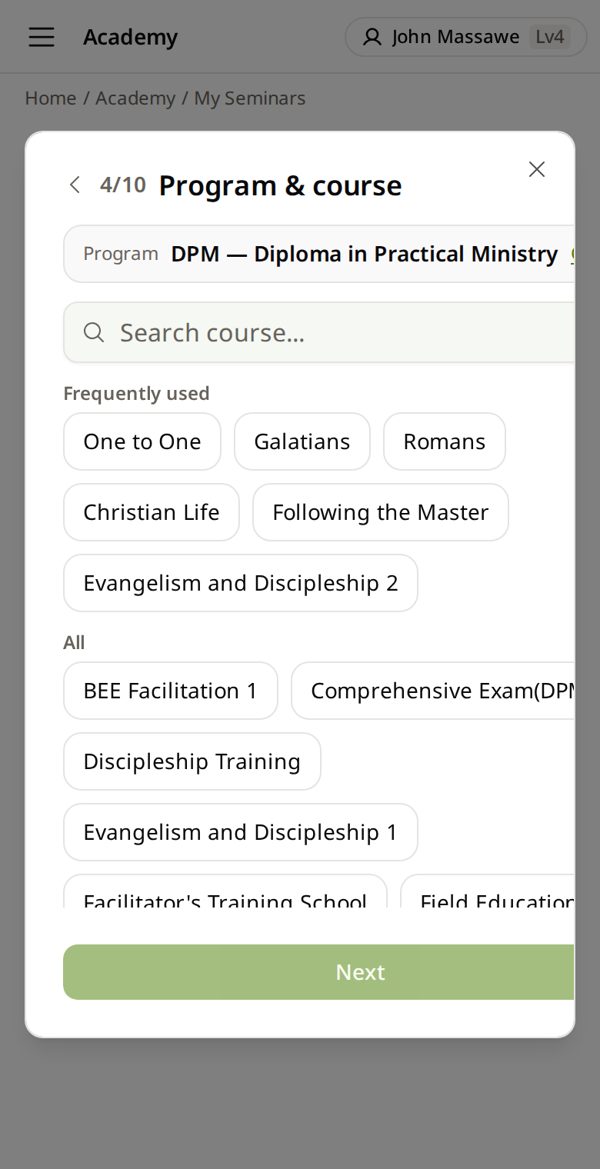
5. DPM → 내 과목
DPM = Diploma in Practical Ministry. 이어서 과목과 언어.
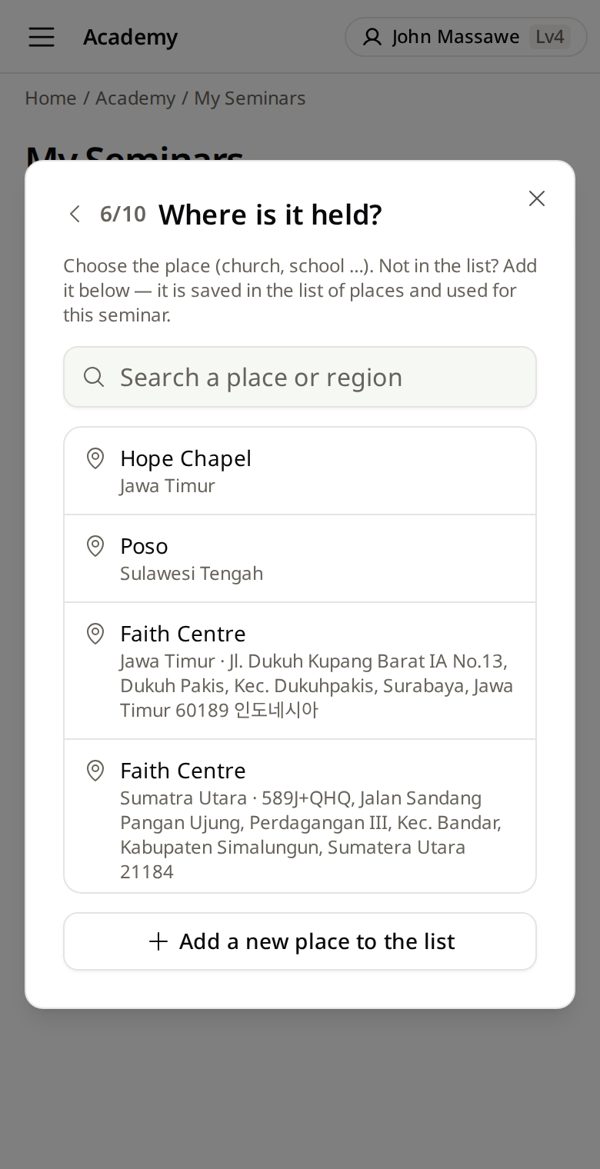
6. 장소를 고르세요
목록에 없으면 아래 Add a new place to the list.
7. 그룹 → 수강료 → 나 → Create seminar
하나마다 Next. 그룹은 없으면 건너뛰기. 수강료는 우리 나라 보통 금액. 인도자에는 내 이름이 이미 들어 있습니다.
무료 세미나는 코디네이터만 열 수 있습니다.
Review ✳
Which group? (optional)No groupSeminar feeYour country's usual feeWho will facilitate?+ MeCreate seminar
학생 넣기 — 찾기 · 승인 · 새 계정
1. Academy → My Seminars → 내 세미나
Academy 는 홈의 큰 타일입니다. 세미나 방에 이 세미나의 모든 일이 있습니다.
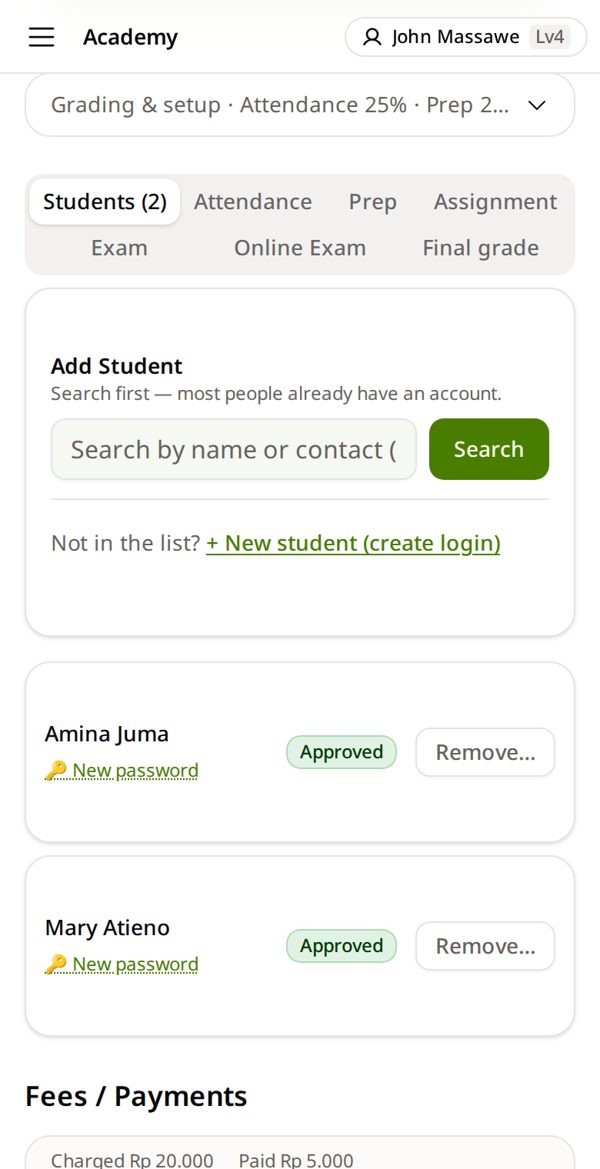
2. 이름 → Search → Add
우리 나라 사람이 검색됩니다. 찾으면 Add.
3. 스스로 신청한 학생은 Approve
Students 탭 맨 위에 있습니다.
Students ✳
Applied by themselves — waiting for your approvalGrace AchiengApprove · Reject4. 계정이 없으면 + New student (create login)
학생과 함께, 옆에 앉아서.
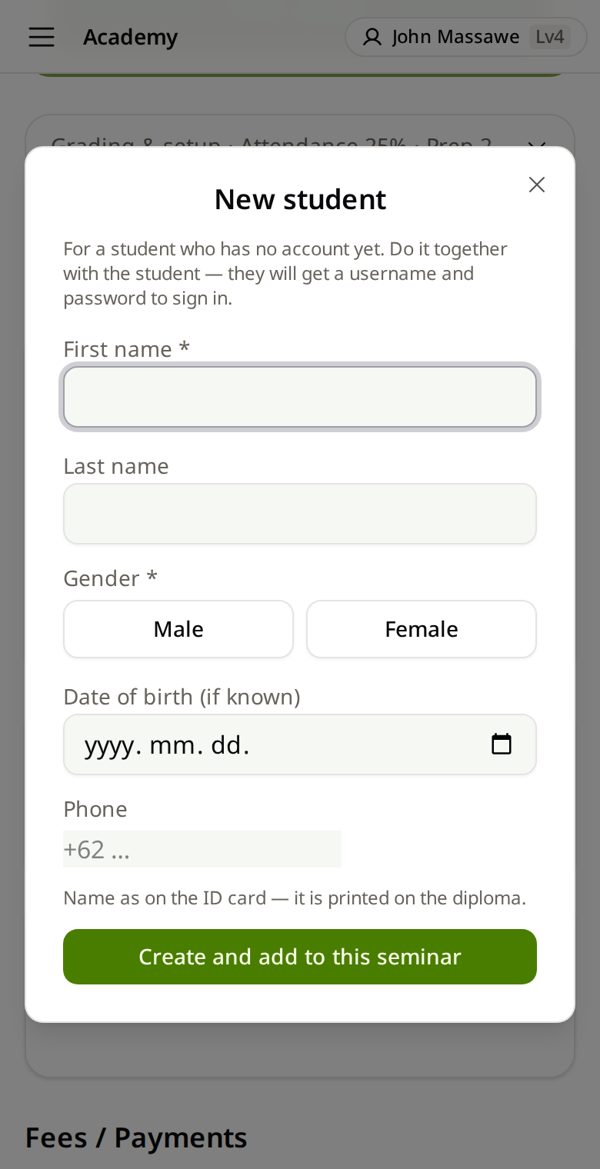
5. 신분증과 같은 이름 → Create and add to this seminar
학생이 아이디와 비밀번호를 지금 적습니다 — 한 번만 보입니다. 놓쳤으면 학생 카드의 New password.
출석 — 매 회차, 그날에
1. Academy → My Seminars → 내 세미나
Academy 는 홈의 큰 타일입니다. 세미나 방에 이 세미나의 모든 일이 있습니다.
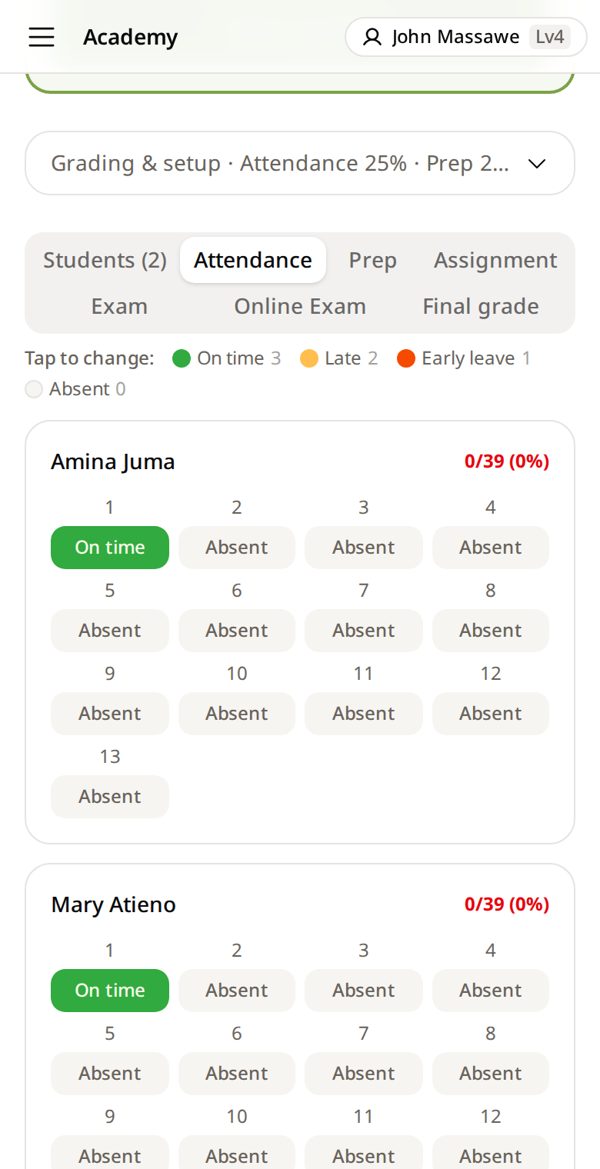
2. Attendance → 칸을 누르세요
칸 하나 = 수업 하나(1, 2, 3…). 누를 때마다 Absent → On time → Late → Early leave. 저절로 저장됩니다.
빨간 글이 뜨면 저장 안 된 것 — 신호를 보고 다시 누르세요.
수강료 — 받은 날 바로 기록
1. Academy → My Seminars → 내 세미나
Academy 는 홈의 큰 타일입니다. 세미나 방에 이 세미나의 모든 일이 있습니다.
2. Fees / Payments 까지 내려가 → Record fee
그 학생 줄에서.
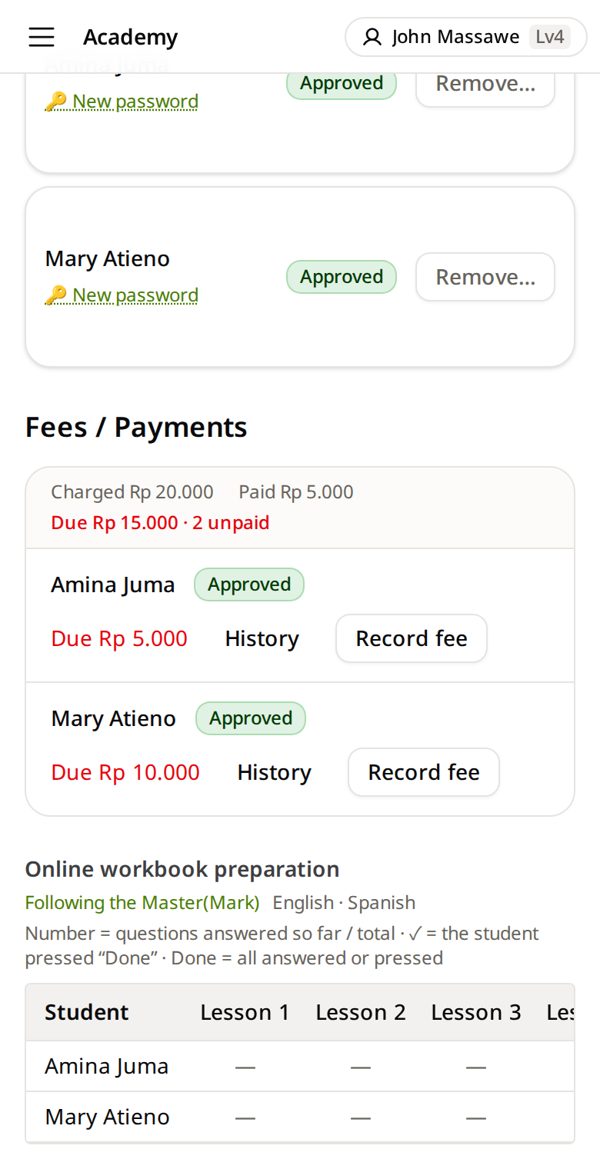
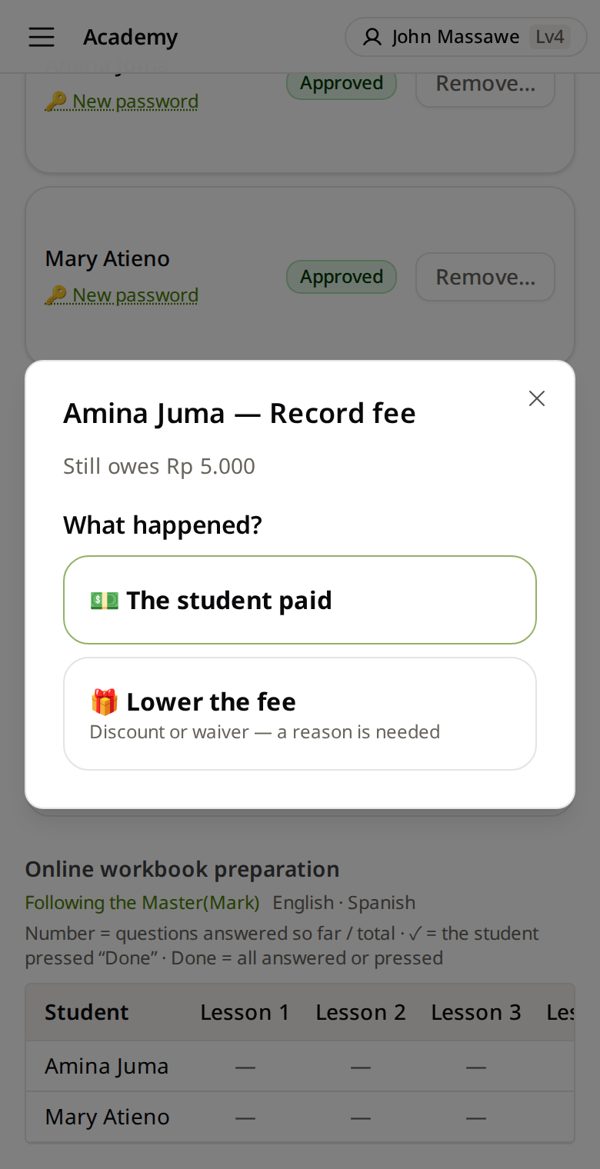
3. 무슨 일이 있었나요? → The student paid
전에 잘못 적었으면 대신 I typed a wrong amount 를 고르세요 — 내가 적은 줄을 고칩니다.
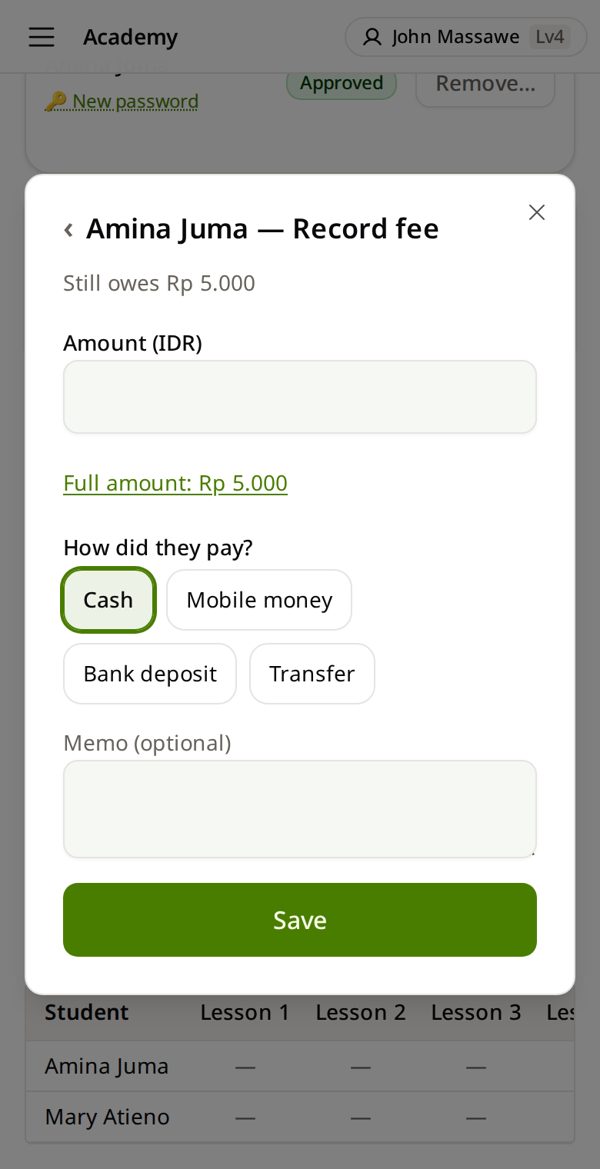
4. 금액 · 어떻게 냈나 → Save
일부만 받아도 됩니다. 오늘 날짜로 저장됩니다.
5. History → 영수증 번호 🧾
학생은 자기 홈 화면 맨 위 카드에서 「Yes, I paid this」를 누릅니다.
현금을 갖고 있지 마세요 — BEE 사무실이 정한 대로 넘기세요. 코디가 받았다고 저장하면 History 에 ✓ 가 보입니다(그 전엔 ⏳). 내가 누를 것은 없습니다.
온라인 학습서 주기 — 코디가 열어 줍니다
1. Requests → 학생 → Review → Online workbook
세미나 방에서 학생을 추가할 때도 됩니다: 종이·온라인·No textbook 중에서 고르세요.
Requests ✳
Grace AchiengOnline workbook2. Waiting for coordinator approval
코디가 수강료를 확인하고 열어 줍니다. 세미나 방에 수강료를 먼저 기록해 두면 바로 열 수 있습니다.
Requests ✳
Grace AchiengWaiting for coordinator approval3. Rejected by coordinator? 사유를 읽으세요
고친 뒤(예: 수강료 기록) Online workbook 을 다시 누르면 코디에게 다시 갑니다.
Requests ✳
Grace AchiengRejected by coordinator — Send the receipt first
온라인 시험 — 단원 시험을 열고·닫고·채점
1. Academy → My Seminars → 내 세미나
Academy 는 홈의 큰 타일입니다. 세미나 방에 이 세미나의 모든 일이 있습니다.
2. Online Exam 탭
단원 시험마다 상자 하나. 종이 책을 가진 학생도 볼 수 있습니다.
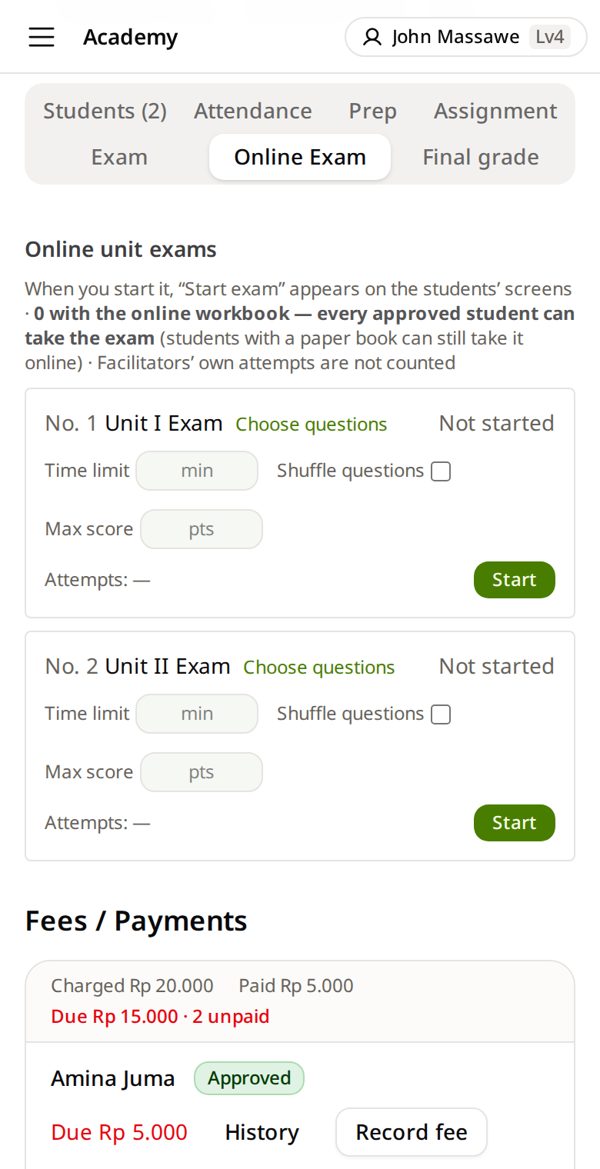
3. 시간 제한 → Start
이제 학생에게 「Start exam」이 보입니다. 잘못 열었으면 Cancel opening — 아무도 시작하기 전에만.
시간을 넘기면 1분마다 1점 감점.
4. 시간이 끝나면 → Close
늦은 학생이 있으면 Reopen — 이미 낸 답은 잠긴 채입니다.
Unit I Exam ✳
In progress12 / 10 / 0 — started / submitted / gradedClose5. Answers & grading → → 답 읽기 → Confirm
객관식은 저절로 채점됩니다. 서술형은 읽으세요. Run AI first pass 는 제안일 뿐입니다.
Unit exam grading ✳
Grace AchiengAnswered 20/20 · Auto-graded 14/16 correctFinal score42Confirm
성적과 종강 — 마지막 날에
1. Academy → My Seminars → 내 세미나
Academy 는 홈의 큰 타일입니다. 세미나 방에 이 세미나의 모든 일이 있습니다.
2. Final grade → Final score (0–100) 에 점수
숫자 하나(0–100). 칸 밖을 누르고 — 확인창이 뜨면 Confirm. 안 누르면 저장되지 않습니다.
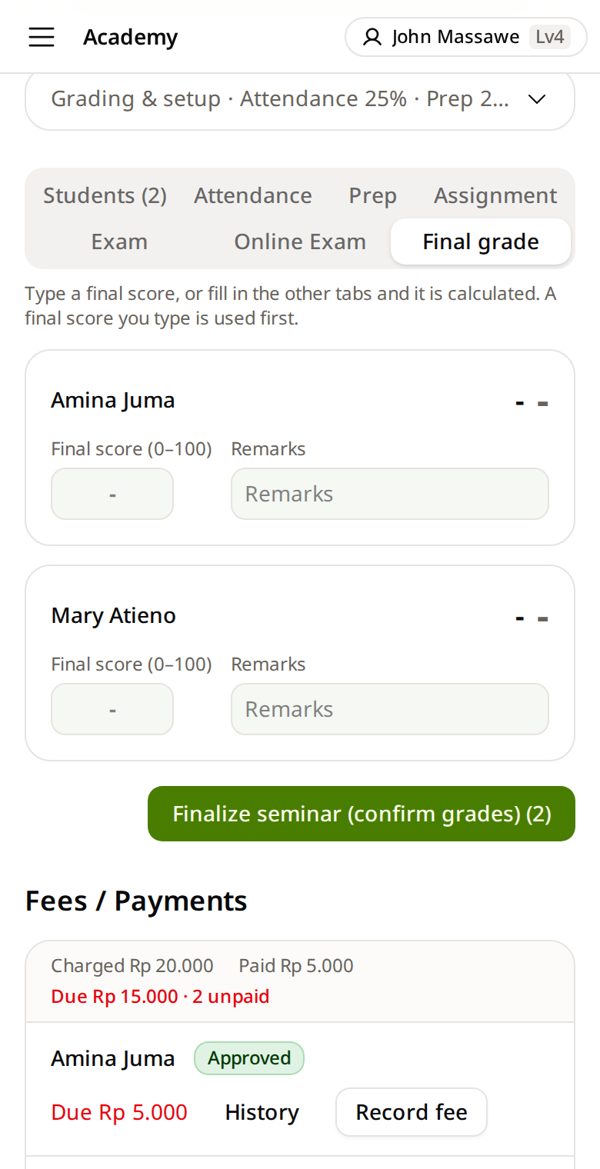
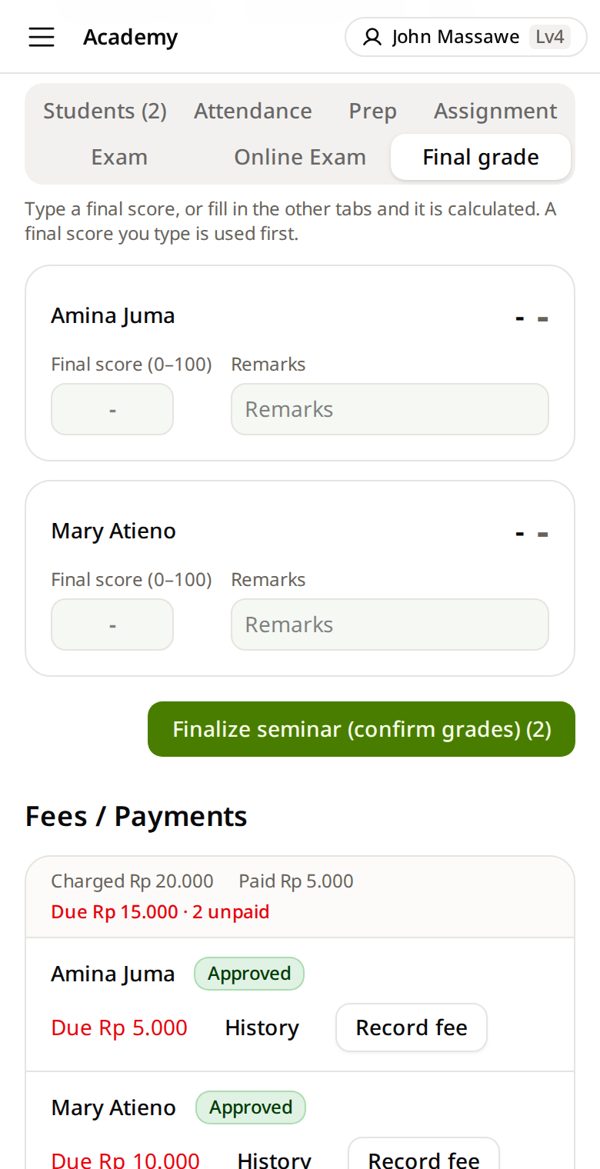
3. Finalize seminar (confirm grades) 를 누르세요
승인된 학생이 모두 Completed 가 됩니다. 그 뒤 코디가 확인합니다.
중도 포기한 학생이 있으면 먼저: Students → Remove… → Remove (한 번 더 물으면 Mark as dropped out).
경비 — 쓴 돈, 영수증과 함께
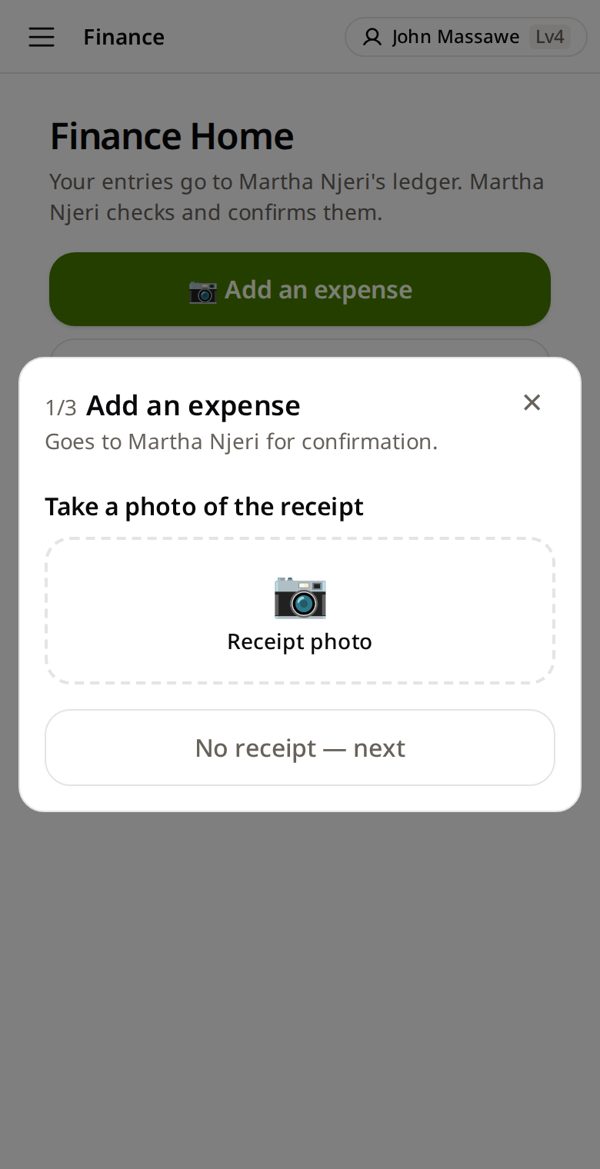
1. Finance → Add an expense
위 줄에 내 기록을 확인하는 분이 있습니다.
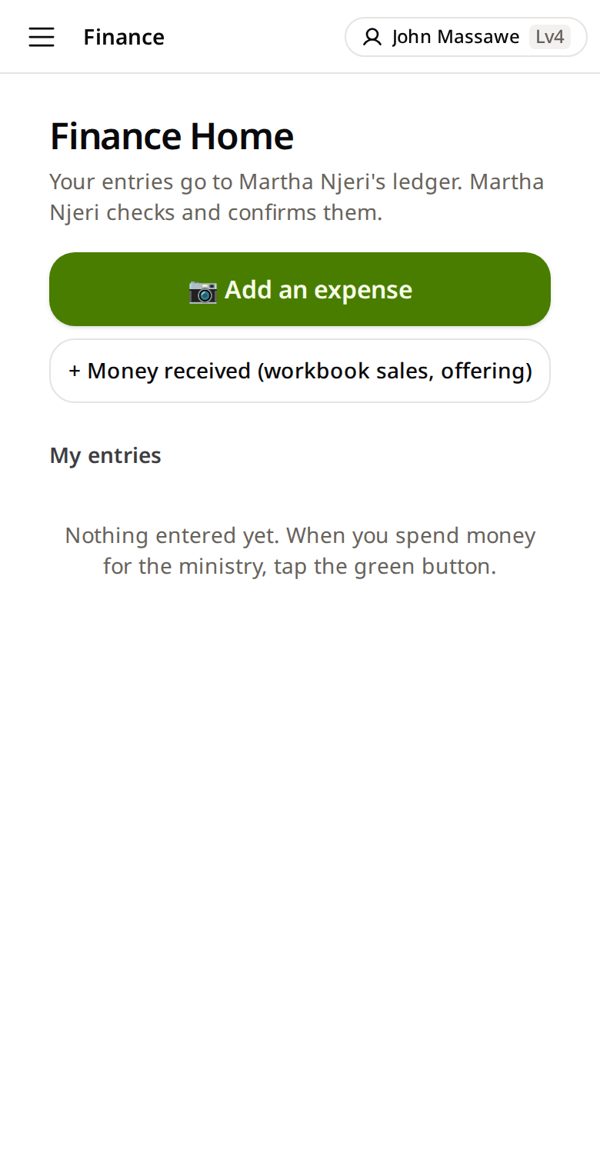
2. 영수증 사진을 찍고 → Next
금액과 날짜를 대신 읽어 줍니다. 영수증이 없으면 No receipt — next — 그래도 꼭 기록하고, 코디네이터와 상의하세요.
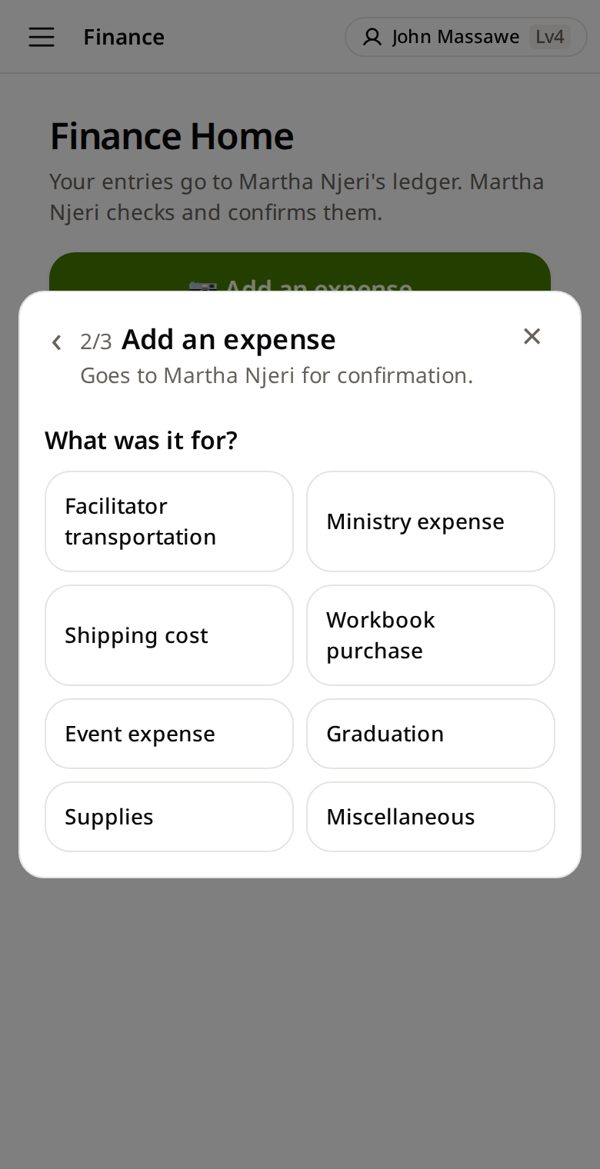
3. 무엇에 썼나요? → 하나를 누르세요
누르면 저절로 다음으로 갑니다. ✨ from the receipt = 사진이 짚어 준 것.
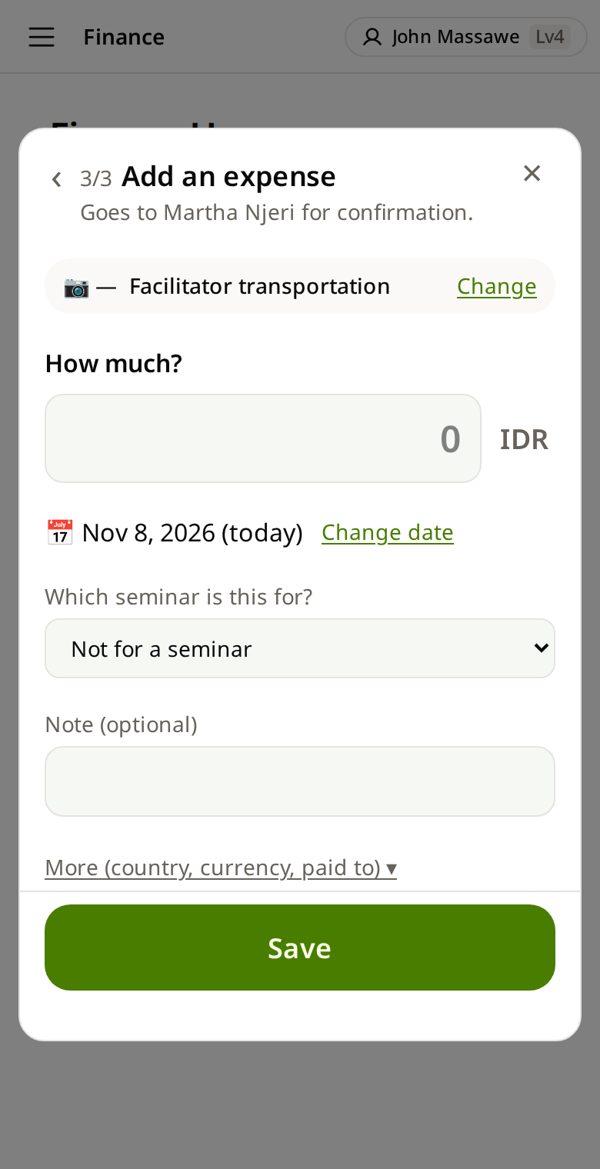
4. 얼마 → Save
How much 아래 Note (optional) 에 어느 세미나인지 적으세요.
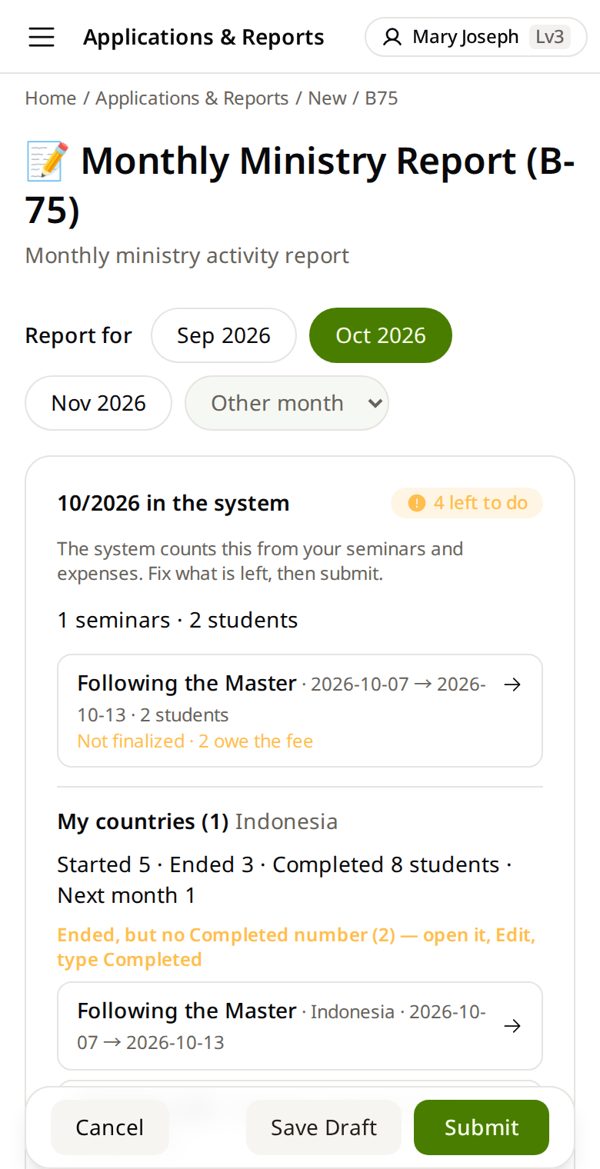
월간 보고 (B-75) — BEE 선교사만 — 매달 초, 지난달 것
1. Applications → Write
BEE 선교사만 냅니다. To do 에 「Monthly report」가 없으면 내지 않습니다 — 세미나 기록이 곧 보고입니다.
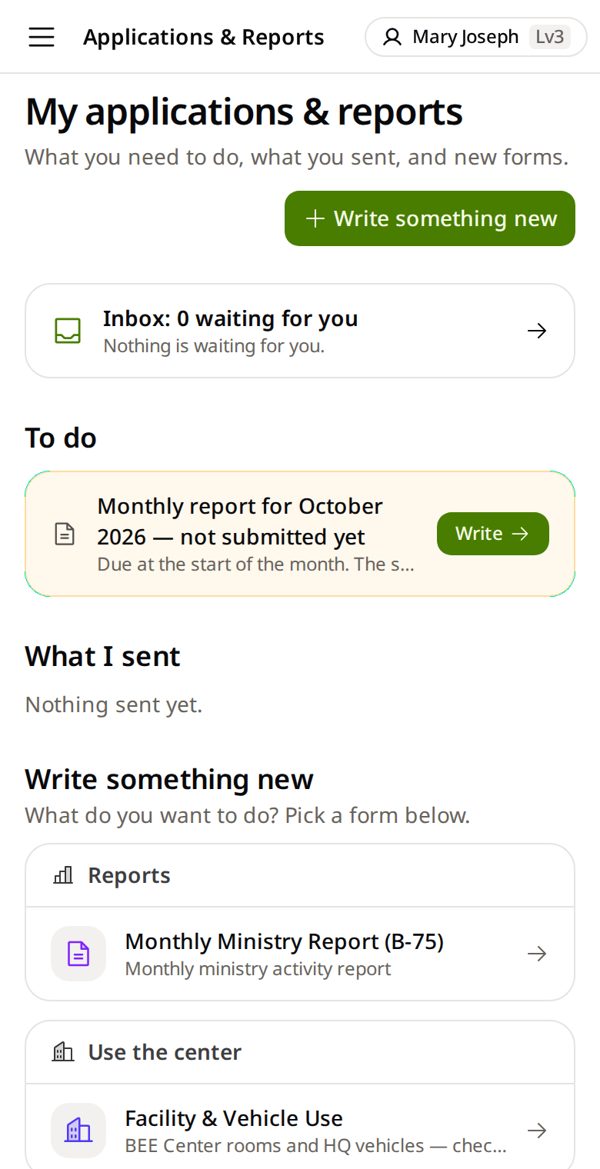
2. 달을 고르세요 — 세미나는 이미 세어져 있어요
지난달이 이미 골라져 있습니다. 남은 것이 있으면 그 줄을 눌러 먼저 고치세요.
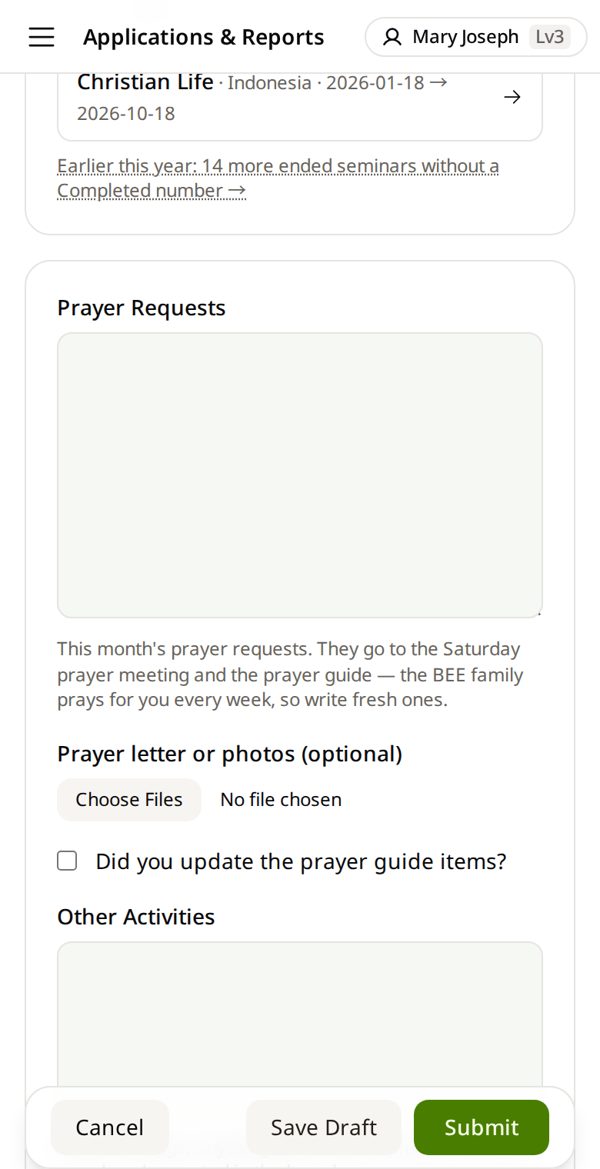
3. 기도제목을 쓰고 → Submit
사람·지역별로 감사와 기도를, 매달 새로. 나머지 칸은 선택. 다 못 했으면 Save Draft.
🗓언제 무엇을
- 시작 전 → 세미나 열기
- 첫날 → 학생 넣기
- 매 회차 → 출석 · 돈 → 수강료
- 단원이 끝나면 → 온라인 시험
- 마지막 날 → 성적과 종강
- 매달 초 → 월 보고(BEE 선교사, 지난달 것)
🔑학생이 비밀번호를 잊음
Students 탭 → 그 학생 카드의 New password → 새 비밀번호를 알려 줍니다.
📱신청 링크 보내기
수강실 맨 위 Send apply link → WhatsApp 으로 보냅니다.
✏️날짜 바꾸기
수강실 맨 위 Edit schedule. 상태는 날짜를 따라갑니다.
💵돈에 관한 질문
- 세미나에서 받은 돈으로 점심·교통비를 쓰려면? 먼저 코디네이터와 상의하세요.
- 영수증이 없나요? 쓴 돈은 그래도 모두 기록하세요. 그다음 코디네이터와 상의하세요.
- 수강료가 이상해 보이나요? 나라 기본값으로 이미 정해져 있어요. 코디네이터에게 물어보세요 — 직접 바꾸지 마세요.
👥여러 학생이 같은 날 냈을 때
학생마다 기록하세요: Record fee → The student paid → 전체 금액 링크 → Save. 학생마다 영수증 번호가 생깁니다. 모아서 넘긴 돈은 코디네이터가 한 번에 기록할 수도 있어요.
📵학생에게 폰이 없을 때
영수증 번호가 곧 기록입니다. 학생에게 번호를 종이에 적어 주세요. 나중에 학생이 직접 로그인하면 홈 화면에 「Yes, I paid this」가 기다립니다 — 다른 사람이 대신 누를 수는 없습니다.
🧾지출은 어느 단추?
모르겠으면 가장 가까운 것을 고르고 Note (optional) 에 무엇이었는지 쓰세요 — 예: 「로마서 세미나 학생 12명 점심」. 확인하는 사람이 과목을 바꿀 수 있어요.
📖자주 보는 낱말
- 코디네이터 = 그 나라의 BEE 담당자. 돈·등급은 이분께 물으세요.
- 장부(Ledger) = 내가 적은 돈이 들어가는 장부. 그 주인이 확인합니다 — 재정 화면 맨 위의 이름.
- 종강(Finalize) = 세미나의 마지막 단계: 성적이 잠기고 코디네이터가 확인합니다.
💻컴퓨터로 쓸 때
- 단추·칸 이름은 사진과 같습니다.
- 메뉴는 왼쪽에 늘 열려 있습니다 — 가이드가 ☰ 라고 하면 왼쪽 메뉴를 쓰세요.
- 목록은 넓은 표로 보입니다. 이 가이드는 옆에 폰으로 켜 두세요.
금액을 잘못 넣었어요
지우지 마세요. 그날 안에: History → 그 줄의 Reverse → 이유 → 맞는 금액을 다시. 24시간이 지나면 코디에게.
학생이 안 찾아져요
검색은 우리 나라 사람만 보입니다. 없으면 + New student (create login).
다른 사람을 넣었어요
종강 전이면: 수강실에서 그 사람 카드의 Remove….
내 세미나가 My Seminars 에 없어요
아직 그 세미나의 인도자가 아닙니다. 코디에게 물어보세요.
돈을 썼는데 어디에 적나요?
쓴 돈 = Finance → Add an expense. 학생 수강료는 수강실 — 재정이 아닙니다.
학생이 중간에 그만뒀어요
세미나 방 → 그 학생 카드 → Remove… → Remove (한 번 더 물으면 Mark as dropped out). 출석·성적 기록은 남습니다.
「Monthly report」가 안 보여요
BEE 선교사만 냅니다. 세미나·학생·돈 기록을 잘 해 두면 그것이 보고입니다.
인원이 예상과 달라요
Students 수에는 승인 대기·승인·수료가 함께 들어 있습니다 — 옆의 작은 줄에 각각 몇 명인지 나옵니다. 맨 아래 Dropped out · cancelled 를 펼치면 이름마다 누가·언제 빼거나 취소했는지 보입니다. 종강할 때 출석도 성적도 없는 학생이 있으면 앱이 어떻게 할지 묻습니다.
학생이 실수로 취소했어요
Notifications → Students who cancelled themselves (last 7 days) 에 보입니다. 수강실의 검색으로 그 학생을 다시 넣으세요. 낸 돈이나 성적이 이미 기록돼 있으면 코디에게 요청하세요.