🗂 우리 나라 코디하기
할 일 판 — 매일 한 번 보기
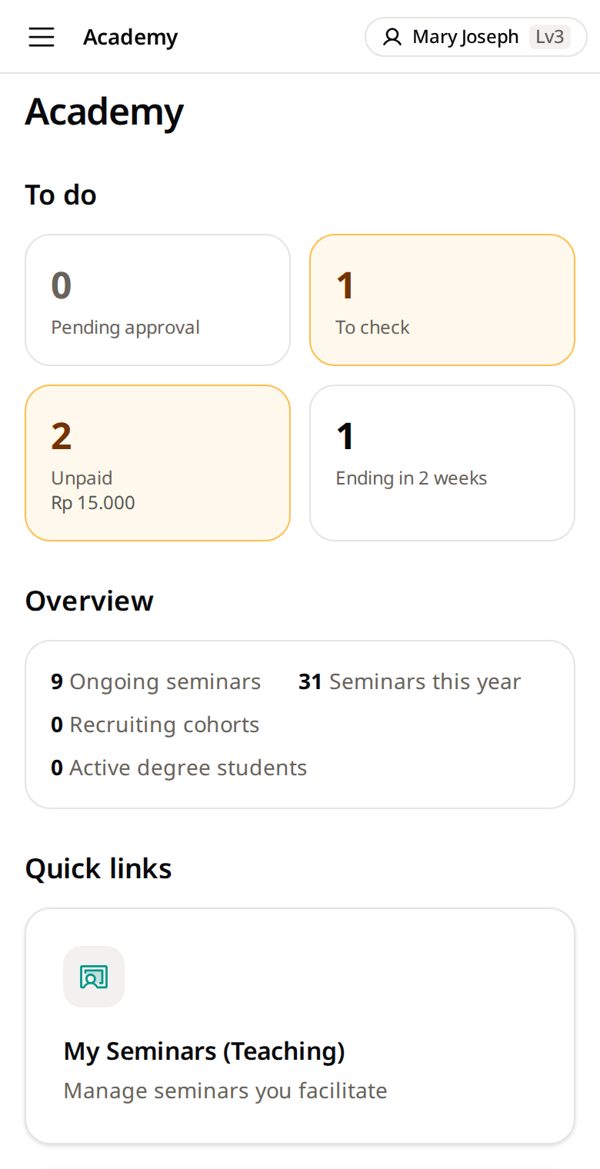
1. Academy → To do
Pending approval = 참여를 기다리는 학생 · To check = 시스템이 스스로 못 닫은 끝난 세미나 · Unpaid = 아직 낼 돈이 있는 학생 · Ending in 2 weeks. 상자를 누르면 목록이 열립니다.
종강한 세미나 확인 — 인도자가 종강한 뒤
1. ☰ (컴퓨터: 왼쪽 메뉴) → Notifications → Finalized seminars
또는 홈 → Waiting for you → All. 하나를 누르면 세미나 방이 열립니다. 컴퓨터에서는 Notifications 가 왼쪽 메뉴 맨 아래에 있습니다.
Notifications ✳
Finalized seminarsFM · 2026-10-07 · Joseph Mushi2. Final grade: 모두 성적이 있나요?
성적이 틀리면 그 자리에서 고치세요. 중도 탈락자가 수료로 잡혔으면 Students → Remove… → Remove (한 번 더 물으면 Mark as dropped out).
「Finalize seminar」는 누르지 마세요 — 인도자가 합니다. 나는 확인만.
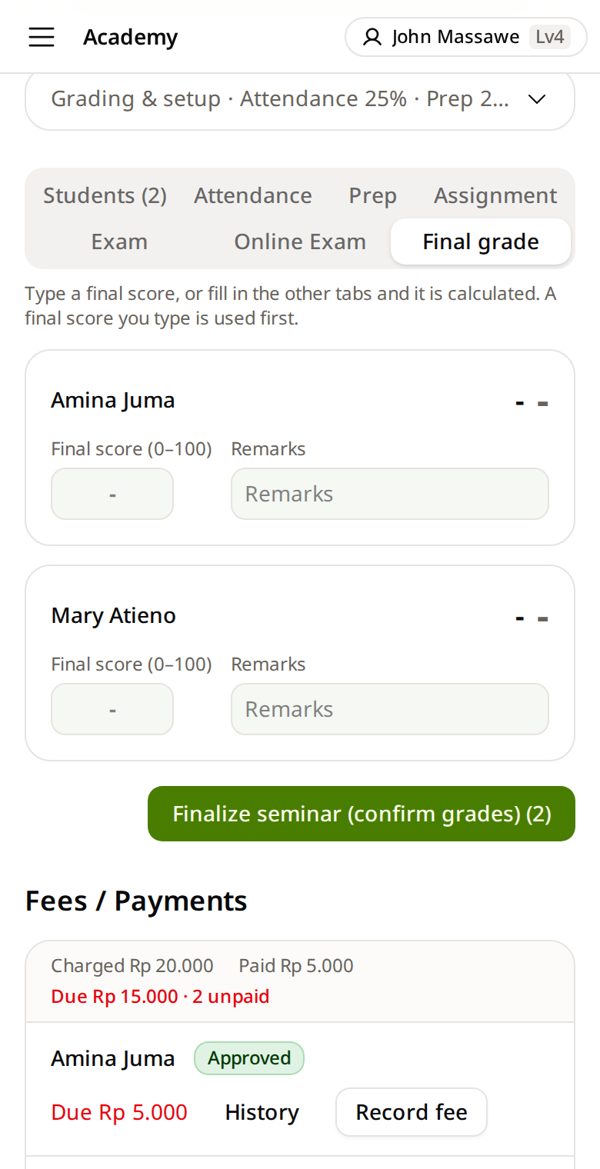
3. 맞으면 → Confirm review
「Have you checked the grades…?」 → 확인. 잘못 눌렀으면 Undo review.
확인은 「내가 봤다」는 뜻입니다. 수강실을 열어 보지 않고 누르지 마세요.
Final grade ✳
✅ Finalized by Joseph Mushi on 2026-10-20⏳ Waiting for the coordinator's reviewConfirm review
재정 기록 확인 — 장부 주인이라면
1. Finance → Waiting for your confirmation
장부 주인 = 이 돈 기록을 확인하는 사람. 인도자들의 지출이 영수증과 함께 옵니다.
Finance Home ✳
Waiting for your confirmation3 entries2. 영수증 · 금액 · 계정 → ✓ Confirm & next
계정이 틀리면 거기서 Change account. 영수증이 없으면 Skip 하고 사진을 부탁하세요.
그 주 안에 확인하세요. 입력한 사람은 자기 것을 확인할 수 없습니다.
To Confirm ✳
Facilitator transportation · 15,000Joseph Mushi · receipt ✓✓ Confirm & next3. Seminar fees not yet in a ledger → Received
인도자가 학생에게 받았다고 적은 돈입니다. 돈이 실제로 나에게 왔을 때만 누르세요.
Finance Home ✳
Seminar fees not yet in a ledgerJoseph Mushi · 140,000 TZS · 14 students · 3 days ago✓ Received4. 이미 골라져 있어요 → Save as received
비고에 모바일머니 거래번호를 적으세요. 일부만 왔나요? 나머지는 체크를 빼세요 — 카드에 남아 있습니다.
인도자는 누를 것이 없습니다. 저장하면 인도자의 History 에 ✓ 가 보입니다.
Seminar fees received ✳
Grace Achieng · 10,000 TZSAmina Juma · 10,000 TZSSave as received
온라인 학습서 열어 주기 — 돈을 받은 뒤
1. Academy → Requests → Online workbooks
줄마다 누구·무슨 책·확인할 일이 보입니다. ✅ = 세미나 수강 중이고 수강료를 받았음. ⚠️ 는 무엇이 빠졌는지 알려 줍니다. Review 를 누르면 세미나·수강료·메모가 보입니다.
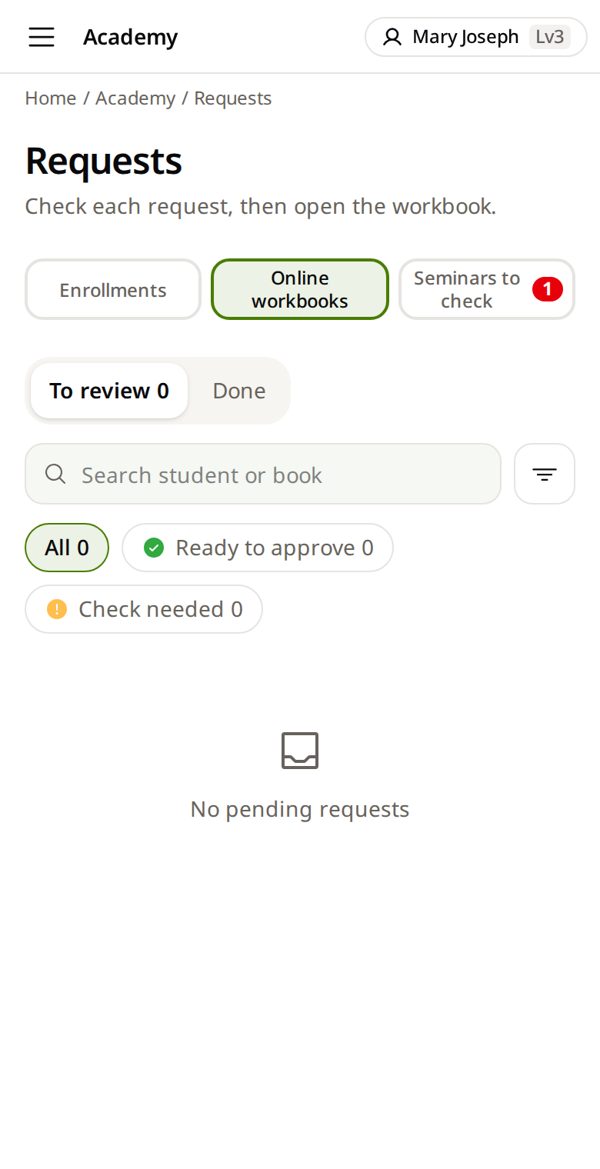
2. 더 확인하고 싶으면 View fees 또는 Open seminar room
세미나 방의 수강료 자리가 열립니다(Student profile 은 학생 정보). 다 봤으면 맨 위 ← Back to Requests — 보던 자리로 돌아옵니다.
Requests ✳
Grace AchiengQAR 100.00 due3. 돈을 받았나요? Paid — open workbook
세미나 방에 수강료가 기록돼 있으면 바로 열립니다. 없으면 받은 금액·통화·방법을 적고 Record payment and approve. BEE 사무실이 정한 무료 지원이면 Free support — open.
Requests ✳
Grace AchiengRecommended — in the seminar · fee paidPaid — open workbook4. 아직 아니면 Reject 하고 이유를 적으세요
인도자가 수강 신청 화면의 그 학생 옆에서 사유를 봅니다. 그냥 두셔도 됩니다 — 기다립니다.
Requests ✳
Grace AchiengCheck needed: Fee not paidReject5. 잘못 열었나요? Done → Close access
Done 에 승인·반려한 것, 돈 메모, 아직 열려 있는지가 나옵니다.
Requests ✳
Grace AchiengApproved · Payment confirmedClose access
월 보고 읽기 — 매달 첫 주
1. Applications → Inbox → Watching
Watching = 내 나라들의 보고. 승인은 지부장·본부가 — 나는 읽습니다.
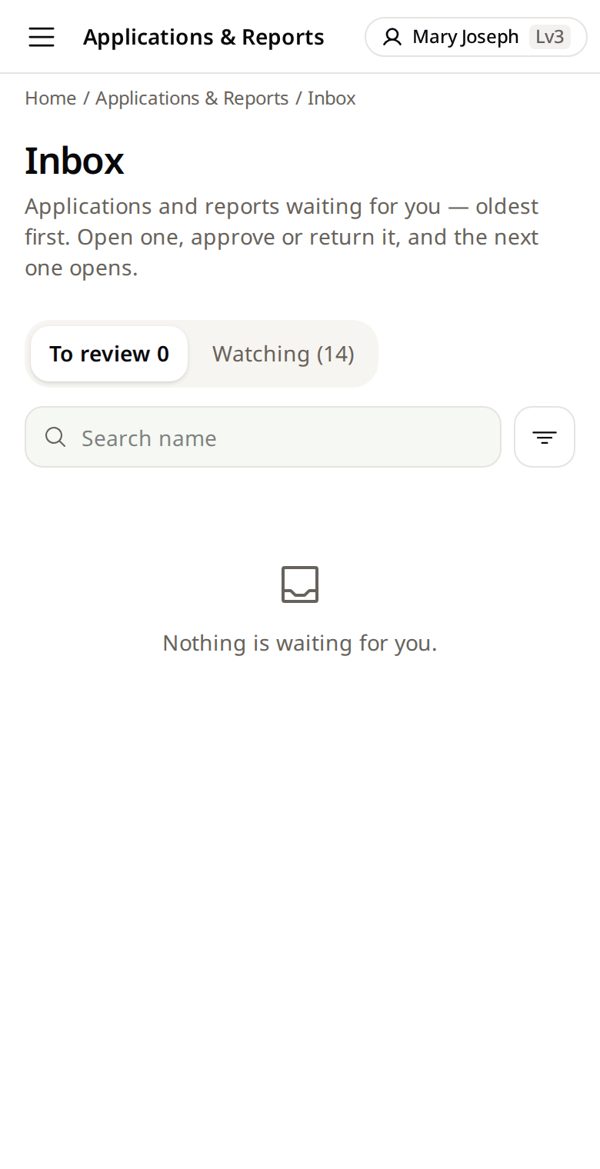
2. 빠진 것이 있으면 Add Note
보고를 「in the system」 상자와 비교하세요. 무엇이 빠졌는지 정확히 — 「틀림」이 아니라 「X 세미나 미종강」.
메모는 내부용입니다 — 인도자에게는 직접 말해 주세요.
Monthly Ministry Report (B-75) ✳
9/2026 in the systemAll recordedAdd Note
졸업장 신청 — 졸업식 한 번의 묶음 — 명단부터 인쇄까지
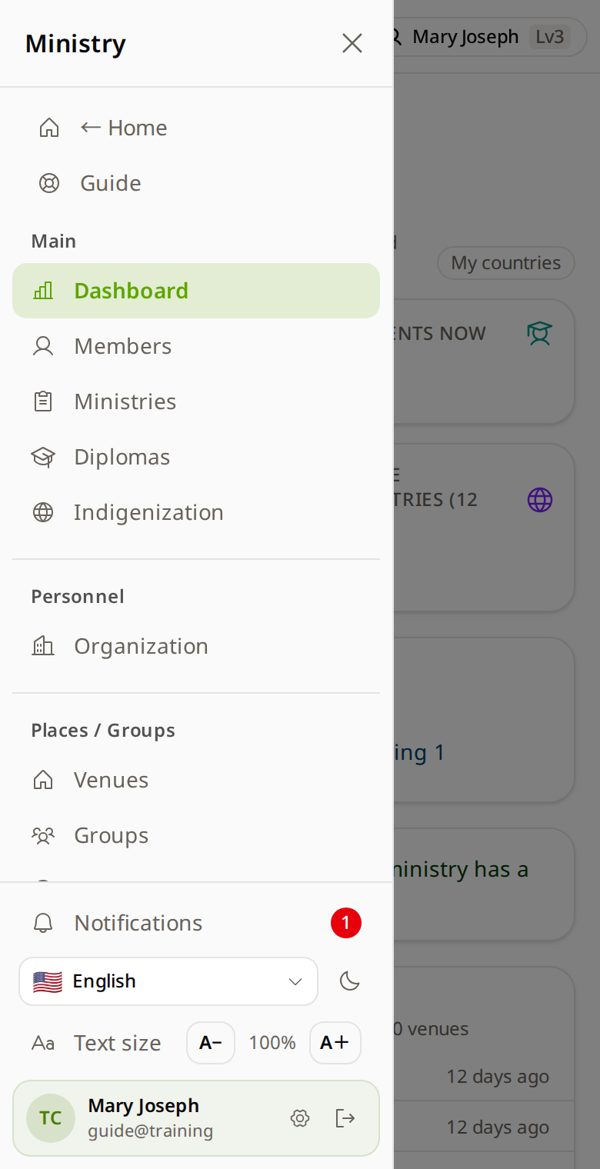
1. Diplomas 를 여세요
홈 → Ministry 타일 → ☰(컴퓨터: 왼쪽 메뉴) → Diplomas.
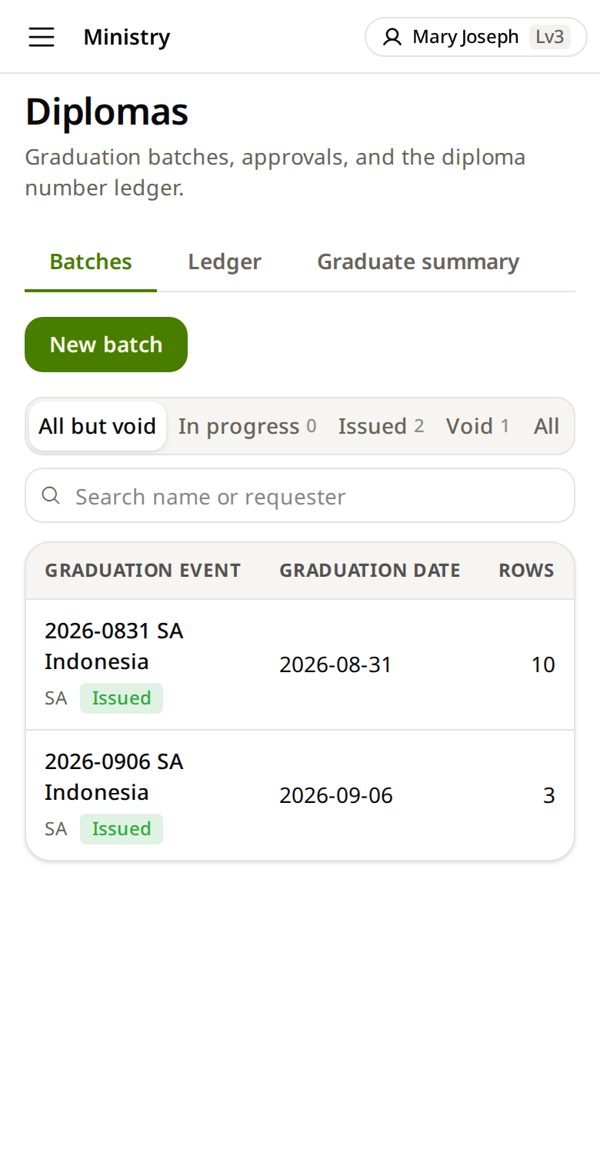
2. New batch 를 누르세요
묶음 하나 = 졸업식 하나.
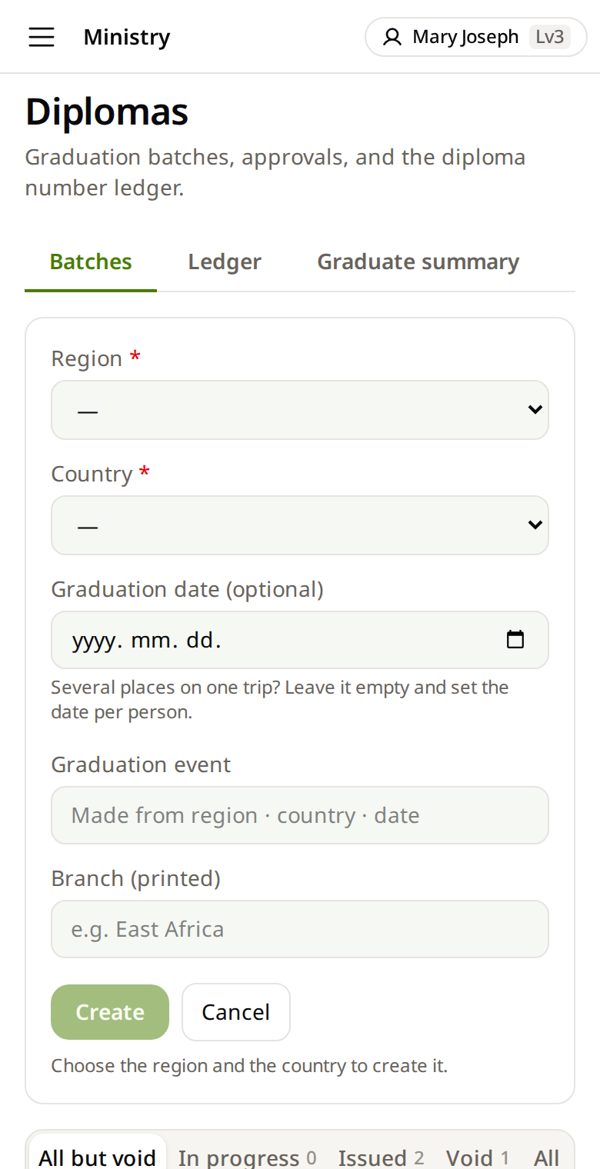
3. Region · Country · 날짜 → Create
행사 이름은 저절로. 여러 곳을 한 번에? 날짜는 비워 두세요. Branch (printed): 비우면 지역의 보통 이름.
4. 사람 넣기: + Add person
한 사람씩 적거나 — Download Excel template → 채우기 → Upload list (Excel/CSV).
워드·PDF 명단도 됩니다 — AI 가 읽으니 줄마다 확인하세요.
Batch ✳
+ Add personDownload Excel templateUpload list (Excel/CSV)5. 사람마다: 인쇄될 이름 → 학위 체크
이름은 신분증·여권과 똑같이. 마친 학위를 모두 체크: DPM 실천 사역 · DCL 교회 리더십 · DBS 성경 연구 · CPM 수료증.
학위를 하나도 고르지 않은 줄은 저장되지 않습니다.
Batch ✳
Grace AchiengName (printed) · DPM ✓ · 2026-11-20Joseph MushiDPM ✓ DCL ✓6. Save list → Submit for approval
먼저 저장 — 저장 안 한 것은 제출되지 않습니다.
지부장이 승인하기 전까지는 이름을 고칠 수 있습니다.
Batch ✳
Save list2 people · 3 diplomasSubmit for approval7. 승인 두 번을 기다리세요
지부장, 그다음 본부. 본부 최종 승인 때 졸업장 번호가 붙습니다.
본부 최종 승인 뒤에는 번호가 굳습니다. 그 뒤 이름이 틀리면 이름 정정 신청.
Status ✳
SubmittedWaiting for the branch director's approvalBranch approvedWaiting for final approval — numbers are assigned at this stepFinal approved · issued8. 인쇄: Open print view (PDF)
그다음 Print / Save as PDF.
Final approved · issued ✳
Open print view (PDF)Print / Save as PDF
Local Facilitator 역할 주기 — 나라의 모든 세미나를 맡는 사람용 — 보통 인도자는 Level 4 면 됩니다
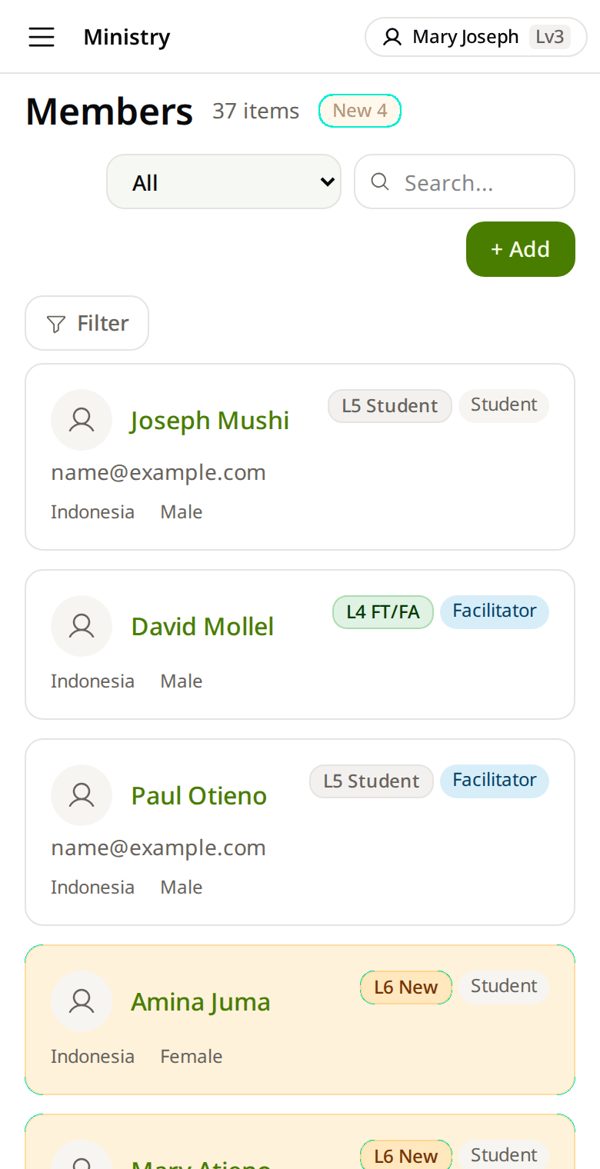
1. Members 를 여세요
홈 → Ministry 타일 → ☰(컴퓨터: 왼쪽 메뉴) → Members.
2. 사람을 검색 → 이름을 누르세요
목록에 없으면 먼저 넣으세요(국가 보고 책 「새 인도자 등록」).
3. Scoped Roles 까지 내려 → 역할과 나라 고르기
맨 아래 파란 Admin 묶음 안. 보통 Local Facilitator·일하는 나라.
실제로 인도하는 사람에게만.
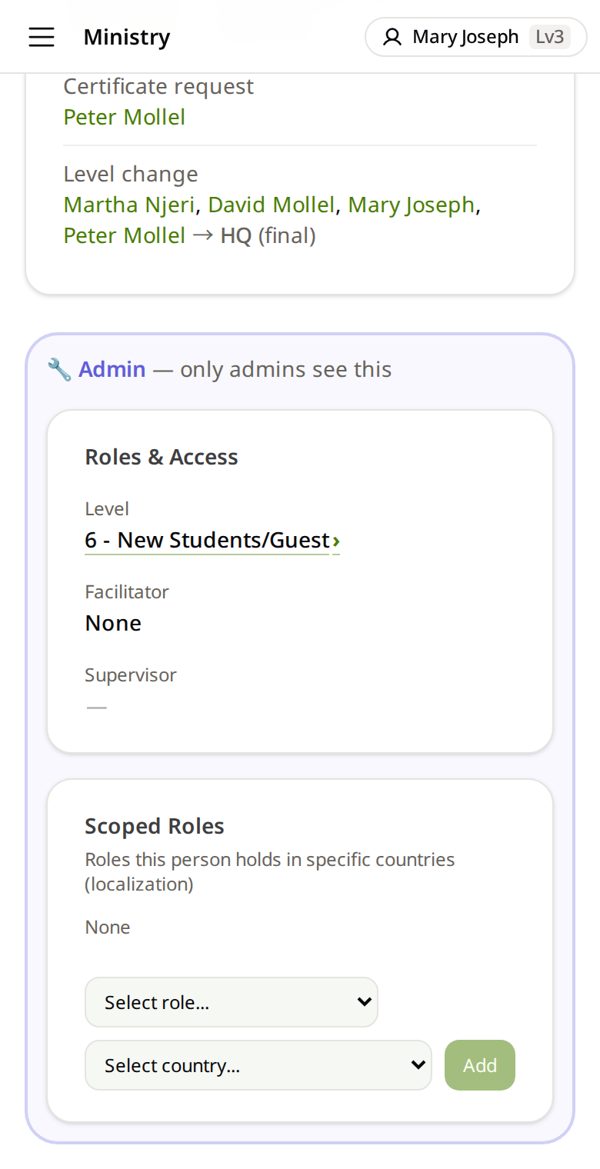
4. Add 를 누르세요
바로 적용됩니다. 잘못 줬으면 옆의 ×.
📚함께 볼 책
- 내가 인도하는 세미나 → 인도자 책
- 내 나라들의 세미나 목록 → 국가 보고 책
- 로그인·내 프로필 → 첫날 책
🔑어떤 역할을 줘야 하나
- Local Facilitator — 그 나라 세미나를 맡는다: 학생·출석·성적·수강료 · 기록용 학생 추가
- Data Entry — 그 나라 학습서 재고 입출고
- Local Coordinator Assistant — 그 나라 회원·세미나·신청서를 본다(고치지는 못함)
⏰언제 무엇을
- 매일 → 할 일 판
- 매주 → 재정 기록 확인
- 매달 첫 주 → 월 보고 읽기
📦학습서 재고
Workbook Stock → 읽기만. 빨간(마이너스) = 들어온 것이 기록되지 않은 것 — 창고 담당에게.
👥한 사람, 계정 두 개
둘 다 지우지 마세요. 어느 쪽이 맞는지 본부에 알려 주세요.
🌍여러 나라
Members·Ministries: Filter → Country. 고르기 전에는 맡은 나라가 모두 한 목록에 있어요. 학습서 신청도 맡은 나라가 함께 보입니다.
💳돈이 정말 들어왔나
Paid — open workbook 전에: 돈을 받은 사람(나·인도자·재정 담당)에게 이름·금액·날짜를 확인하세요. 모르겠으면 그대로 두세요 — 기다립니다.
💻컴퓨터로 쓸 때
- 단추·칸 이름은 사진과 같습니다.
- 메뉴는 왼쪽에 늘 열려 있습니다 — 가이드가 ☰ 라고 하면 왼쪽 메뉴를 쓰세요.
- 목록은 넓은 표로 보입니다. 이 가이드는 옆에 폰으로 켜 두세요.
🎓졸업장: 이름이 틀렸거나 잃어버림
- 이름 틀림: Ledger → 찾기 → Edit → 고친 이름 + 사유 → 본부 승인.
- 분실·훼손: Ledger → 고르기 → Create reissue request. 같은 번호로 다시 찍습니다.
「Waiting for your confirmation」이 안 보여요
그 기록의 장부 주인이 아닙니다. 누가 확인하는지 본부에 물어보세요.
학습서를 잘못 열어 줬어요
되돌리는 화면이 없습니다. 본부에 알려 주세요.
역할을 더하면 「Forbidden」
Local Facilitator · Data Entry · Local Coordinator Assistant 세 가지만, 우리 나라에 대해서만 줄 수 있어요.
「Submit for approval」이 회색이에요
먼저 Save list 를 누르세요.
확인을 잘못 눌렀어요
세미나 방 → Final grade → Undo review.
학생이 냈는데 신청이 안 보여요
학생이 보내야 보입니다: 그 책 → Request access from administrator. 맡은 나라 것만 보이고, 누가 이미 처리한 신청은 목록에서 빠집니다.
역할을 잘못 줬어요
그 사람 페이지 → Scoped Roles → 그 역할의 × → 확인. 지역 전체 역할이면 지부장에게 말하세요.